


Nếu bạn đang tìm phần mềm phát video tốt nhất, câu trả lời đúng không nằm ở “cái nào nổi tiếng nhất”, mà ở “cái nào hợp nhất với máy, định dạng video và thói quen xem của bạn”. Một trình phát tốt phải mở nhanh, phát mượt, giữ hình/âm ổn định và xử lý phụ đề đúng ngay từ lần đầu.
Ngoài nhu cầu xem phim thông thường, nhiều người còn cần phát mượt video độ phân giải cao, âm thanh vòm, hoặc mở file “khó nhằn” như HEVC/AV1. Vì thế, tiêu chí chọn trình phát nên bám sát phần cứng (CPU/GPU), khả năng tăng tốc giải mã và độ tương thích codec.
Bên cạnh đó, trải nghiệm cũng là “điểm chốt”: tua nhanh không lệch tiếng, nhớ vị trí xem, chỉnh phụ đề nhanh, lọc nhiễu/đổi tỉ lệ khung hình gọn gàng. Đây là những thứ khiến bạn dùng lâu dài thay vì cài rồi bỏ.
Giới thiệu ý mới, dưới đây là cách chọn theo tiêu chí cốt lõi, gợi ý phần mềm theo từng nhu cầu, và mẹo tối ưu để bạn xem mượt – ít lỗi – ít tốn tài nguyên hơn trên PC.
Tiêu chí nào giúp bạn chọn đúng phần mềm phát video tốt nhất?
Để chọn đúng, hãy ưu tiên 5 nhóm tiêu chí: tương thích codec, tăng tốc phần cứng, chất lượng hiển thị, phụ đề/âm thanh và độ tin cậy khi tải – cập nhật; đáp ứng đủ 5 nhóm này là bạn gần như “chốt” được lựa chọn phù hợp nhất.
Tiếp theo, hãy nhìn các tiêu chí theo thứ tự tác động mạnh nhất đến trải nghiệm xem.
1) Codec và container: “mở được file” là điều kiện tối thiểu
Một trình phát tốt cần xử lý ổn các container phổ biến (MP4, MKV, MOV, WebM…) và codec hiện đại (H.264/AVC, H.265/HEVC, VP9, AV1). Cụ thể, với video chất lượng cao, HEVC thường xuất hiện nhiều vì tối ưu băng thông và dung lượng.
Để minh họa, HEVC được xác nhận có thể đạt xấp xỉ gấp đôi hiệu quả nén so với H.264/AVC khi chất lượng chủ quan tương đương, nên ngày càng nhiều nội dung chuyển sang HEVC; vì vậy trình phát của bạn phải giải mã HEVC ổn thì mới xem “nhàn”.
Ngoài ra, nếu bạn hay tải phim/clip nhiều nguồn, hãy ưu tiên trình phát “chịu khó” với file lỗi nhẹ, timecode lạ, audio nhiều track để giảm cảnh phải đổi phần mềm giữa chừng.
2) Tăng tốc phần cứng: yếu tố quyết định mượt hay giật
Tăng tốc giải mã (hardware decoding) giúp GPU/khối giải mã chuyên dụng gánh phần nặng thay CPU, nhờ đó giảm nóng máy, giảm tụt pin laptop và hạn chế dropped frames khi xem 4K.
Quan trọng hơn, các nghiên cứu về hiệu quả năng lượng cho thấy giải mã phần cứng có thể giảm tiêu thụ năng lượng đáng kể so với giải mã phần mềm trong nhiều kịch bản; vì vậy nếu bạn xem nhiều, đây là “đòn bẩy” rõ nhất.
3) Chất lượng hiển thị: HDR, tone mapping, scaling và renderer
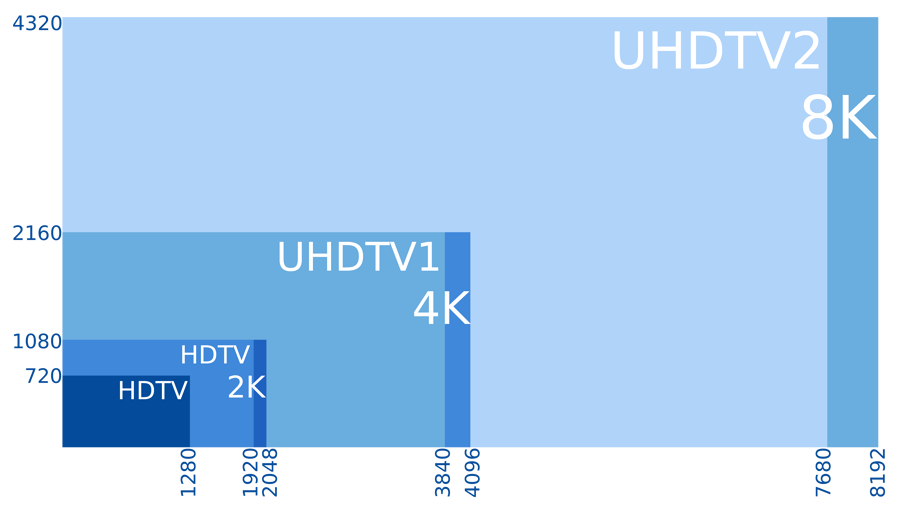
Muốn hình đẹp và ổn định, bạn cần trình phát có đường xử lý hình tốt (renderer), scaling mịn (khi phóng to/thu nhỏ), và hỗ trợ HDR/tone mapping tùy màn hình. Ví dụ, nếu bạn bật HDR trên Windows nhưng trình phát xử lý sai, màu có thể bị “bệt” hoặc quá chói.
Trong khi đó, nếu bạn chủ yếu xem 1080p, một trình phát nhẹ, scaling tốt và tua nhanh “không vỡ hình” sẽ quan trọng hơn chạy quá nhiều hiệu ứng.
4) Phụ đề và âm thanh: không chỉ “hiện chữ” và “có tiếng”
Trình phát tốt cần render phụ đề (ASS/SSA) đúng font/viền/bóng, cho chỉnh offset nhanh, và hỗ trợ nhiều track. Với âm thanh, nếu bạn dùng soundbar/receiver, hãy quan tâm passthrough (Dolby/DTS), chọn output (WASAPI/DirectSound), và đồng bộ tiếng-hình.
Hơn nữa, phụ đề không chỉ để “dễ xem” mà còn giúp hiểu nội dung tốt hơn trong nhiều bối cảnh học tập/ngôn ngữ.
5) Nguồn tải và cập nhật: tránh bản giả, tránh kèm quảng cáo
Cuối cùng, “đúng phần mềm” vẫn có thể thành “trải nghiệm tệ” nếu bạn tải nhầm trang gắn adware. Ưu tiên trang chính chủ hoặc kho ứng dụng chính thức, kiểm tra chữ ký số (nếu có), và hạn chế các gói cài đặt lạ đi kèm trình dọn rác/quảng cáo.
Tóm lại, khi bạn đã chốt được tiêu chí, bước kế tiếp là chọn theo nhu cầu 4K/HDR hoặc nhu cầu xem thường ngày để tránh thừa tính năng mà lại thiếu ổn định.
Muốn xem 4K/HDR mượt, bạn nên kiểm tra gì trước khi cài trình phát?
Có, bạn nên kiểm tra 3 điểm trước: khả năng giải mã phần cứng của GPU/CPU, cấu hình hiển thị HDR của hệ điều hành, và thiết lập output/renderer trong trình phát; làm đúng 3 điểm này thường giúp 4K/HDR mượt hơn rõ rệt và ít lỗi màu.
Sau đây là checklist thực hành theo đúng thứ tự để bạn làm nhanh mà ít sai.

Bước 1: Xác nhận máy có “hardware decode” cho codec bạn đang xem
Hãy kiểm tra GPU/CPU của bạn có hỗ trợ giải mã HEVC/VP9/AV1 hay không (tùy đời chip). Nếu không hỗ trợ, CPU sẽ gánh nặng, rất dễ giật khi tua hoặc xem 4K bitrate cao.
Theo nghiên cứu của Friedrich-Alexander-Universität Erlangen-Nürnberg (FAU) từ Chair of Multimedia Communications and Signal Processing, vào 02/2024, nhóm tác giả ghi nhận trình giải mã phần cứng có thể giảm năng lượng tiêu thụ xuống dưới 9% so với giải mã phần mềm (so sánh với các bản giải mã phần mềm tối ưu).
Bước 2: Bật/kiểm tra HDR ở đúng nơi (nếu bạn xem HDR)
Nếu màn hình hỗ trợ HDR, hãy bật HDR trong Windows (hoặc chế độ tương ứng) và kiểm tra “HDR video streaming” (nếu có). Sau đó, vào trình phát bật output phù hợp để tránh hiện tượng màu bị bệt hoặc sai dải sáng.
Ngược lại, nếu màn hình không phải HDR, bạn nên tắt HDR hệ thống và dùng tone mapping trong trình phát (nếu có) để hình cân hơn, tránh quá chói.
Bước 3: Chọn output/renderer và đồng bộ khung hình
Với Windows, tùy trình phát bạn có thể chọn các kiểu output (D3D11, OpenGL/Vulkan…) để tối ưu. Nếu thấy xé hình (tearing), hãy bật V-Sync hoặc chế độ đồng bộ khung hình, và giảm “hậu xử lý” nặng không cần thiết.
Ngoài ra, nếu bạn dùng laptop, hãy thử chế độ nguồn “Best performance” khi xem 4K để tránh CPU/GPU bị giới hạn xung.
Bước 4: Tối ưu phụ đề và âm thanh cho nội dung 4K
4K thường đi kèm nhiều track audio/subtitle. Hãy đặt ưu tiên ngôn ngữ, bật tự động nạp font phụ đề (nếu trình phát hỗ trợ), và kiểm tra passthrough nếu bạn dùng thiết bị âm thanh rời.
Như vậy, khi bạn đã “dọn đường” cho 4K/HDR, bước tiếp theo là chọn trình phát theo đúng nhu cầu sử dụng hằng ngày thay vì chạy theo danh sách “hot”.
Những lựa chọn nổi bật trên PC: nên dùng cái nào theo nhu = cầu?
Để chọn nhanh, có 5 nhóm lựa chọn theo nhu cầu: đa năng “cài là chạy”, nhẹ và tinh chỉnh sâu, dạng trung tâm giải trí, trình phát hệ thống gọn gàng, và nhóm tối giản/portable; chọn đúng nhóm sẽ tiết kiệm thời gian hơn so sánh lan man từng phần mềm.
Để bắt đầu, hãy xem từng lựa chọn dưới đây và đối chiếu với thói quen xem của bạn.

VLC: “đa năng” và dễ dùng cho đa số người dùng
Nếu bạn muốn một trình phát “cài xong là phát”, ít phụ thuộc codec ngoài, VLC là lựa chọn an toàn: mở được nhiều định dạng, có tuỳ chọn phụ đề/track, phát file mạng và tương đối ổn định trên nhiều máy.
Tải chính chủ: https://www.videolan.org/vlc/
mpv: nhẹ, mượt và hợp người thích tối ưu chất lượng
mpv thiên về hiệu năng và khả năng tuỳ biến. Nếu bạn thích “chỉnh đúng một lần rồi dùng lâu”, mpv (hoặc các bản GUI dựa trên mpv) thường cho cảm giác tua nhanh mượt và output đa dạng.
Tải tham khảo: https://mpv.io/ và hướng dẫn cài: https://mpv.io/installation/
Kodi: phù hợp làm “media center” cho TV/HTPC
Kodi mạnh ở thư viện, giao diện 10-foot, remote, và mô hình add-on; nếu bạn muốn biến PC thành trung tâm giải trí trong phòng khách, Kodi đáng cân nhắc hơn kiểu “mở file rồi xem”.
Tải chính chủ: https://kodi.tv/download/
Media Player (Windows 11): gọn gàng, tích hợp hệ thống
Nếu bạn ưu tiên tối giản, ít tuỳ chỉnh, giao diện đồng bộ hệ thống, Media Player mới trên Windows 11 là lựa chọn “đủ dùng” cho nhu cầu xem cơ bản và quản lý thư viện nhẹ.

Gợi ý: dùng Media Player cho file phổ thông; khi gặp file khó hoặc cần phụ đề/renderer nâng cao, chuyển sang VLC/mpv để xử lý chắc hơn.
MPC-HC và các nhánh liên quan: nhẹ, nhanh nhưng cần hiểu bối cảnh dự án
MPC-HC nổi tiếng vì nhẹ và mở nhanh, nhưng trang chủ dự án từng thông báo ngừng phát triển từ 2017, nên bạn cần chú ý nguồn tải và tình trạng cập nhật nếu định dùng lâu dài.
Trong thực tế, nhiều người vẫn giữ thêm một trình phát nhẹ để mở nhanh các file lẻ; tuy nhiên nếu bạn ưu tiên an toàn cập nhật, hãy đặt VLC/mpv làm “trình chính”, và chỉ dùng trình nhẹ như lựa chọn phụ.
Quan trọng hơn, mức tiêu thụ tài nguyên có thể khác nhau rõ rệt giữa các trình phát. Theo nghiên cứu của Memorial University of Newfoundland từ nhóm tác giả Afzal Ahmed và cộng sự, vào 10/2024, khi phát video 4K VP9 (.webm) trên Windows 11, VLC có mức CPU power consumption trung bình khoảng 3.685 W trong khi một số trình khác cao hơn (ví dụ WindowsMP khoảng 5.568 W), cho thấy lựa chọn trình phát có thể ảnh hưởng đến hiệu năng và năng lượng.
Ngoài các lựa chọn chính, vẫn có người dùng quen tay với Windows Media Player vì sự đơn giản, hoặc muốn một phần mềm nghe nhạc xem phim “tất cả trong một”; nhưng khi lên nhu cầu HEVC/4K, bạn nên chuyển sang giải pháp cập nhật tốt hơn để tránh lỗi codec và lệch phụ đề.
Nếu bạn đang tìm phần mềm xem phim 4K đúng nghĩa, hãy ưu tiên trình phát có hardware decoding ổn, output hiện đại và tuỳ chỉnh phụ đề nhanh; còn nếu bạn thích tải từ các trang tổng hợp như phanmemfree, hãy kiểm tra kỹ nguồn và chữ ký số trước khi cài để tránh bản gắn quảng cáo.
Làm sao cài đặt và tối ưu để phát mượt, không lệch tiếng và ít giật?
Để phát mượt, bạn chỉ cần tập trung 4 bước: bật tăng tốc phần cứng đúng cách, chọn output phù hợp, tối ưu cache/buffering (nếu xem mạng), và chỉnh đồng bộ audio–subtitle; làm đúng 4 bước này thường xử lý được 80% lỗi giật/khựng/ lệch tiếng.
Dưới đây là quy trình tối ưu kiểu “làm một lần, dùng lâu dài”.

Bước 1: Bật hardware decoding và kiểm tra tải CPU/GPU
Trong trình phát, bật hardware acceleration (DXVA2/D3D11VA hoặc tương đương). Sau đó phát một đoạn 4K và mở Task Manager để xem CPU có giảm đáng kể không; nếu CPU vẫn cao, có thể codec không được hỗ trợ phần cứng hoặc bạn đang dùng sai chế độ output.
Theo nghiên cứu của FAU từ Chair of Multimedia Communications and Signal Processing, vào 02/2024, nhóm tác giả nhấn mạnh sự khác biệt lớn về năng lượng giữa giải mã phần mềm và phần cứng; vì vậy việc bật đúng hardware decode không chỉ giúp mượt mà còn giảm tiêu thụ năng lượng.
Bước 2: Chọn output/renderer “hợp” GPU và driver
Nếu gặp xé hình hoặc giật khung, hãy thử đổi output (D3D11/OpenGL/Vulkan tuỳ phần mềm) và cập nhật driver GPU. Cụ thể hơn, nhiều lỗi “giật nhẹ” thực ra đến từ driver/renderer không tối ưu chứ không phải file video.
Ngược lại, nếu bạn đặt quá nhiều hậu xử lý (sharpen/denoise) trên máy yếu, khung hình sẽ tụt; lúc này giảm hiệu ứng thường hiệu quả hơn đổi phần mềm.
Bước 3: Tối ưu buffer khi xem qua mạng/NAS
Nếu xem qua Wi-Fi hoặc ổ mạng, hãy tăng cache/buffer một mức vừa phải để tránh “đứng hình” khi mạng dao động. Tuy nhiên, đừng tăng quá cao nếu bạn hay tua nhanh vì sẽ làm phản hồi chậm.
Đặc biệt, với file bitrate cao, ưu tiên cắm LAN hoặc copy về ổ SSD trước khi xem sẽ ổn định hơn.
Bước 4: Chỉnh đồng bộ audio – subtitle trong 10 giây
Khi gặp lệch tiếng, hãy dùng hotkey chỉnh audio delay; khi phụ đề trễ/nhanh, chỉnh subtitle delay. Tốt nhất là chọn trình phát có hiển thị số ms rõ ràng để bạn canh nhanh. Sau khi chỉnh, lưu preset (nếu có) để lần sau không phải làm lại.
Tổng kết lại, tối ưu đúng cách giúp bạn “kéo dài tuổi thọ” máy, giảm nóng và giảm lỗi vặt; và phần tiếp theo sẽ giải quyết mảnh ghép còn lại: phụ đề, đa track và thói quen xem online/offline.
Khi xem phim có phụ đề, đa track và nội dung online, bạn nên chọn trình phát theo tiêu chí nào?
Bạn nên chọn theo 3 tiêu chí: khả năng xử lý phụ đề (ASS/SSA) và font, quản lý nhiều track audio/subtitle, và độ ổn định khi phát nguồn online (HTTP/stream); vì đây là 3 điểm hay gây “bực mình” nhất khi xem lâu.
Sau đây là cách nhìn theo từng tình huống thực tế để bạn quyết định nhanh.
Trường hợp 1: Phụ đề kiểu đẹp (ASS) bị lỗi font/viền/bóng
Nếu bạn xem anime hoặc phim có phụ đề stylized, hãy ưu tiên trình phát render ASS tốt và cho nạp font. Ngoài ra, bật chế độ “override style” khi cần để tránh phụ đề quá to hoặc che mặt nhân vật.
Theo nghiên cứu của Journal of English for Academic Purposes (Elsevier), nhóm tác giả liên quan Đại học Antwerp (có nhắc Department of Marketing trong phần acknowledgements), vào 11/2024, việc cung cấp phụ đề nội ngữ trực tiếp cho thấy người học làm bài kiểm tra hiểu nội dung tốt hơn trung bình so với khi không có phụ đề, gợi ý phụ đề có thể cải thiện tiếp nhận thông tin trong bối cảnh phù hợp.
Trường hợp 2: Nhiều track âm thanh, cần chọn nhanh đúng ngôn ngữ
Hãy chọn trình phát có menu track rõ ràng, nhớ lựa chọn ngôn ngữ và cho đổi audio output nhanh. Nếu dùng tai nghe/Bluetooth, ưu tiên trình phát xử lý tốt đồng bộ để tránh lệch tiếng khi chuyển thiết bị.
Đặc biệt, nếu bạn dùng loa rời/receiver, hãy xem trình phát có hỗ trợ passthrough và output ổn định để không bị “mất tiếng” khi tua.
Trường hợp 3: Xem online/stream và phát file mạng
Với URL trực tiếp hoặc phát từ NAS, hãy ưu tiên trình phát có cache/buffer ổn và báo lỗi rõ. Nếu hay xem qua mạng, một trình phát đa năng (như VLC) hoặc một giải pháp media center (như Kodi) sẽ tiện hơn việc phải chuyển qua lại nhiều ứng dụng.
Trường hợp 4: Bạn muốn “mở là xem”, ít tùy chỉnh
Nếu bạn ưu tiên tối giản, hãy dùng trình phát hệ thống (như Media Player trên Windows 11) cho file phổ thông; còn khi gặp file khó, phụ đề đặc biệt, hoặc cần tuỳ chỉnh sâu, chuyển sang trình phát đa năng/tinh chỉnh sâu.
Như vậy, sau khi đã tối ưu theo tình huống, chúng ta đặt một ranh giới ngữ cảnh để chuyển sang phần ít người nói nhưng lại ảnh hưởng lâu dài: an toàn, cập nhật và xu hướng mới của trình phát video.
Những lưu ý ít người nói: bảo mật, quảng cáo và cập nhật dài hạn
Bạn nên quan tâm vì 3 lý do: tránh cài nhầm bản giả có kèm quảng cáo, giảm rủi ro bảo mật khi mở file lạ, và đảm bảo phần mềm còn được cập nhật để tương thích codec/hệ điều hành mới; đây là phần “ít thấy ngay” nhưng quyết định dùng bền hay không.
Hãy cùng khám phá các điểm then chốt dưới đây để chọn an tâm hơn.
Mã nguồn mở vs đóng: khác nhau ở minh bạch và mô hình kiếm tiền
Trình phát mã nguồn mở thường minh bạch hơn về cách hoạt động và hay có cộng đồng kiểm tra lỗi. Trình phát đóng có thể tối ưu UI/tích hợp tốt, nhưng đôi khi đi kèm quảng cáo hoặc cài thêm thành phần phụ nếu tải sai nguồn.
Quan trọng hơn, nghiên cứu so sánh tiêu thụ CPU/GPU giữa nhóm open-source và proprietary cũng gợi ý rằng lựa chọn phần mềm có thể tác động đến tài nguyên hệ thống trong các bài test phát video 4K.
Tải đúng nguồn: ưu tiên trang chính chủ và kho ứng dụng
VLC nên tải từ videolan.org; Kodi tải từ kodi.tv; mpv xem hướng dẫn tại mpv.io; IINA (nếu bạn dùng macOS) tải từ iina.io. Việc bám nguồn chính chủ giúp giảm nguy cơ “trình cài đặt kèm theo”.
Portable, nightly và bản thử nghiệm: chỉ dùng khi bạn biết mình cần gì
Bản portable tiện khi bạn không muốn cài đặt sâu vào hệ thống, nhưng có thể thiếu tích hợp. Bản nightly có thể sửa lỗi nhanh hơn, nhưng thường không ổn định và ít hỗ trợ; vì vậy chỉ nên dùng để test tính năng mới hoặc khi bản stable gặp lỗi đặc thù.
Xu hướng mới: phụ đề/phiên dịch chạy offline ngay trong trình phát
Một hướng đi đáng chú ý là phụ đề tự động chạy ngay trên máy để tăng riêng tư. Ví dụ, tại CES 2025, VLC đã trình diễn tính năng tạo phụ đề và dịch theo thời gian thực chạy cục bộ (offline) với mô hình AI mã nguồn mở, nhấn mạnh yếu tố không cần gửi dữ liệu lên cloud.
Các câu hỏi thường gặp
Trình phát miễn phí có đủ tốt để thay bản trả phí không?
Có, trong đa số trường hợp. Nếu bạn ưu tiên tương thích codec, phụ đề và độ ổn định, các lựa chọn miễn phí như VLC/mpv/Kodi đã đủ mạnh; bản trả phí chỉ đáng cân nhắc khi bạn cần hệ sinh thái tính năng đặc thù hoặc hỗ trợ kỹ thuật chuyên sâu.
Tại sao cùng một file 4K nhưng máy lúc mượt lúc giật?
Thường do 3 nguyên nhân: không dùng đúng hardware decoding, driver/renderer không tối ưu, hoặc file bitrate cao phát qua mạng thiếu ổn định. Hãy bật tăng tốc phần cứng, thử đổi output và ưu tiên phát từ ổ cứng/SSD khi có thể.
MPC-HC còn nên dùng không?
Nếu bạn chỉ cần trình nhẹ để mở nhanh file phổ thông, vẫn có thể dùng như lựa chọn phụ. Tuy nhiên, vì dự án từng thông báo dừng phát triển từ 2017, bạn nên cân nhắc giải pháp cập nhật tốt hơn làm trình chính và luôn tải từ nguồn đáng tin.
Muốn xem phụ đề đẹp mà không lỗi font thì làm sao?
Hãy ưu tiên trình phát render ASS/SSA tốt, cho nạp font và chỉnh style/size nhanh. Khi phụ đề lệch, dùng chỉnh delay theo ms; nếu xem nội dung học tập hoặc đa ngôn ngữ, phụ đề có thể giúp tăng mức hiểu trong bối cảnh phù hợp.