


Để mở file RAR trên Windows, bạn cần cài một công cụ giải nén (ví dụ 7-Zip, WinRAR hoặc PeaZip), sau đó chọn “Extract/giải nén” để lấy dữ liệu ra thư mục bạn muốn.
Ngoài thao tác mở và trích xuất file, nhiều người còn gặp tình huống file RAR tải về bị chia nhiều phần, bị hỏng, hoặc Windows không hiển thị tuỳ chọn giải nén trong menu chuột phải.
Bên cạnh đó, bạn cũng nên biết cách chọn phần mềm phù hợp (miễn phí/nhẹ máy), cũng như các tuỳ chọn giải nén để tránh ghi đè nhầm hoặc thất lạc dữ liệu.
Giới thiệu ý mới, dưới đây là hướng dẫn theo từng tình huống từ cơ bản đến nâng cao để bạn mở RAR nhanh, đúng và an toàn trên Windows.
Có thể mở file RAR trên Windows mà không cài thêm gì không?
Không, Windows mặc định chỉ hỗ trợ ZIP tốt hơn, còn RAR thường cần ứng dụng bên ngoài để đọc cấu trúc nén và trích xuất dữ liệu. Tiếp theo, khi hiểu lý do, bạn sẽ chọn đúng công cụ và thao tác nhanh hơn.
Cụ thể, có 3 lý do phổ biến khiến bạn không mở được RAR “ngay lập tức” trên Windows:
- Định dạng RAR là chuẩn nén riêng: Windows không tích hợp sẵn bộ giải mã RAR như ZIP.
- RAR hay dùng để chia nhỏ hoặc đặt tuỳ chọn nâng cao: ví dụ chia nhiều volume, phục hồi (recovery record), nên cần phần mềm đọc đúng siêu dữ liệu.
- Tương thích menu chuột phải: tuỳ chọn “Extract here/Extract to…” thường đến từ chương trình cài thêm, không phải từ File Explorer.
Như vậy, giải pháp thực tế là cài một công cụ giải nén uy tín, sau đó tích hợp vào menu chuột phải để thao tác nhanh.
Nên dùng phần mềm nào để mở file RAR trên Windows nhanh và ổn định?
Có 3 lựa chọn phổ biến để mở RAR trên Windows: 7-Zip (miễn phí), WinRAR (dùng thử/trả phí), và PeaZip (mã nguồn mở). Để bắt đầu, hãy so sánh nhanh theo nhu cầu của bạn.
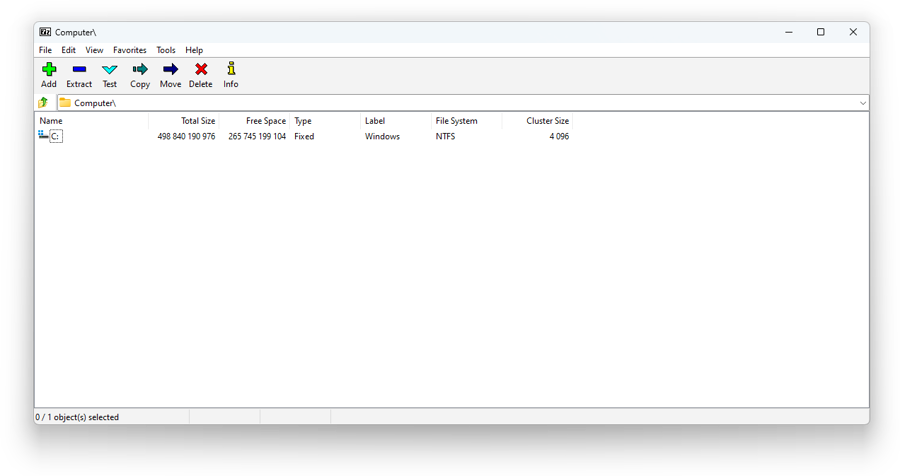
Bảng này giúp bạn chọn công cụ phù hợp theo tiêu chí “miễn phí, dễ dùng, tính năng, mức độ thân thiện menu chuột phải”.
| Công cụ | Phù hợp với ai | Điểm mạnh | Lưu ý |
|---|---|---|---|
| 7-Zip | Muốn miễn phí, nhẹ, đủ dùng | Tốc độ tốt, tích hợp menu, hỗ trợ nhiều định dạng | Giao diện đơn giản, hơi “kỹ thuật” với người mới |
| WinRAR | Hay gặp RAR nhiều phần, cần sửa/repair | Thân thiện, tuỳ chọn giải nén rõ ràng, xử lý RAR tốt | Có bản dùng thử; một số tính năng nâng cao bạn cần đọc kỹ |
| PeaZip | Muốn mã nguồn mở, giao diện hiện đại hơn | Nhiều tuỳ chọn, quản lý file nén tiện, hỗ trợ nhiều định dạng | Nhiều mục tuỳ chọn, nên dùng “preset” để khỏi rối |
Ngoài ra, khi bạn cần một lựa chọn “cài là chạy”, 7-Zip thường là điểm khởi đầu dễ nhất vì nhẹ và miễn phí.
Link tải chính chủ (bạn có thể dán vào trình duyệt):
- 7-Zip: https://www.7-zip.org/download.html
- WinRAR (RarLab): https://www.rarlab.com/download.htm
- PeaZip: https://peazip.github.io/
Quan trọng hơn, hãy ưu tiên tải từ trang chính chủ để giảm rủi ro file cài đặt bị chỉnh sửa.
Cách mở và giải nén file RAR bằng 7-Zip trên Windows như thế nào?
Dùng 7-Zip, bạn chỉ cần 3 bước: cài 7-Zip → bấm chuột phải file RAR → chọn Extract để giải nén ra thư mục. Sau đây là hướng dẫn chi tiết để bạn làm đúng ngay lần đầu.
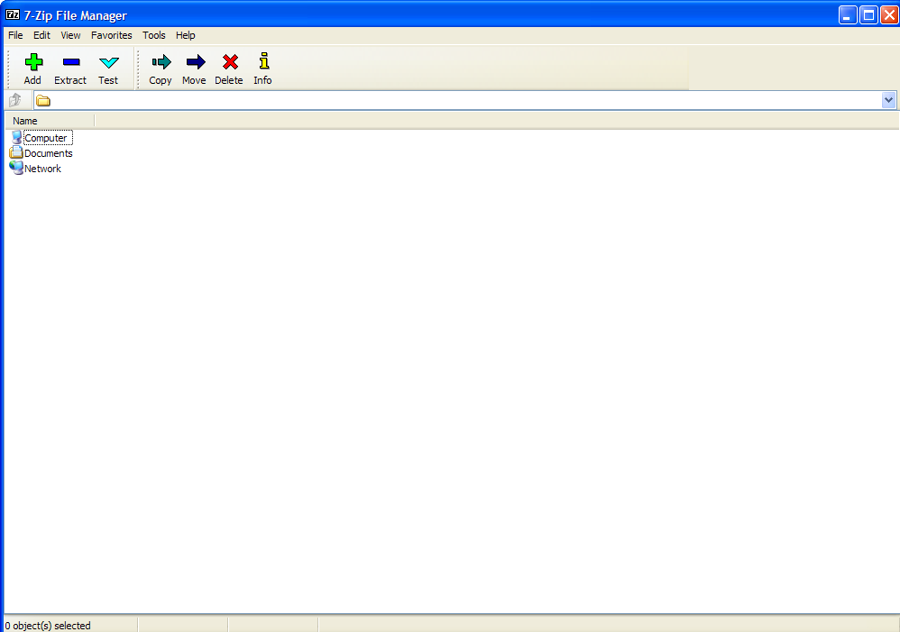
Bước 1: Cài 7-Zip và bật tích hợp menu chuột phải
Tải 7-Zip từ trang chính chủ, cài đặt theo mặc định, sau đó kiểm tra menu chuột phải có mục 7-Zip. Cụ thể hơn, nếu bạn không thấy, hãy mở 7-Zip File Manager → Options → bật tích hợp (tuỳ phiên bản có thể nằm ở mục “Context menu”).
Khi menu chuột phải đã có 7-Zip, thao tác mở RAR sẽ nhanh hơn vì bạn không cần mở ứng dụng riêng.
Bước 2: Chọn cách Extract phù hợp (Extract Here, Extract to, Extract Files)
Để minh hoạ, bạn bấm chuột phải lên file .rar và chọn một trong các tuỳ chọn:
- Extract Here: giải nén ngay tại thư mục hiện tại (nhanh, nhưng dễ bừa nếu nhiều file).
- Extract to “Tên_thư_mục\”: tự tạo thư mục theo tên file nén (gọn và an toàn cho người mới).
- Extract Files…: chọn đường dẫn, chế độ ghi đè, xử lý file trùng tên (phù hợp khi bạn cần kiểm soát).
Tuy nhiên, để tránh lẫn file, lựa chọn “Extract to …” thường tối ưu nhất với người mới.
Bước 3: Kiểm tra file sau khi giải nén và xử lý trường hợp bị chia nhiều phần
Sau khi extract, hãy mở thư mục kết quả và kiểm tra đủ file/đúng dung lượng. Nếu file RAR bị chia nhiều phần (ví dụ .part1.rar, .part2.rar…), bạn chỉ cần giải nén từ phần đầu (thường là part1) và để các phần còn lại cùng thư mục.
Ở bước này, nếu bạn gặp thông báo CRC hoặc thiếu volume, đừng vội xoá—hãy chuyển sang phần xử lý lỗi để tìm nguyên nhân chính xác.
Mở file RAR bằng WinRAR: thao tác nhanh và tuỳ chọn cần biết là gì?
Với WinRAR, bạn mở RAR bằng cách nhấp đúp hoặc chuột phải rồi chọn Extract, sau đó kiểm soát đường dẫn và chế độ ghi đè bằng các tuỳ chọn rõ ràng. Bên cạnh đó, WinRAR phù hợp khi bạn thường gặp file RAR nhiều part hoặc cần chức năng “repair”.
Cách mở RAR bằng nhấp đúp và giải nén theo giao diện WinRAR
Nhấp đúp file .rar để mở danh sách bên trong, rồi bấm nút “Extract To” (hoặc “Extract”) để chọn thư mục lưu. Cụ thể, hãy chọn thư mục trống hoặc tạo thư mục mới theo tên dự án để tránh trộn file cũ.
Ngược lại, nếu bạn muốn thao tác nhanh từ File Explorer, hãy dùng chuột phải để chọn “Extract Here” hoặc “Extract to…”.
Tuỳ chọn ghi đè, bỏ qua, hoặc đổi tên khi trùng file
Trong cửa sổ Extract, WinRAR thường cho bạn chọn chế độ xử lý file trùng tên: ghi đè, bỏ qua, hoặc đổi tên tự động. Đặc biệt, nếu bạn đang cập nhật một bộ file mới, hãy chọn chế độ hỏi trước khi ghi đè để tránh mất dữ liệu quan trọng.
Ở đoạn này, nếu bạn đang dùng phần mềm nén và giải nén khác, nguyên tắc vẫn giống nhau: luôn kiểm soát đường dẫn và chế độ ghi đè trước khi bấm OK.
Nhúng video hướng dẫn mở và giải nén RAR trên Windows
Dưới đây là video minh hoạ thao tác mở và giải nén RAR trên Windows (bạn có thể xem để đối chiếu từng bước):
Vì sao mở RAR bị lỗi và cách xử lý khi không giải nén được?
Khi giải nén thất bại, nguyên nhân thường rơi vào 3 nhóm: file tải về bị thiếu/hỏng, sai mật khẩu, hoặc thiếu part/volume. Tiếp theo, hãy kiểm tra theo thứ tự ưu tiên để tiết kiệm thời gian.
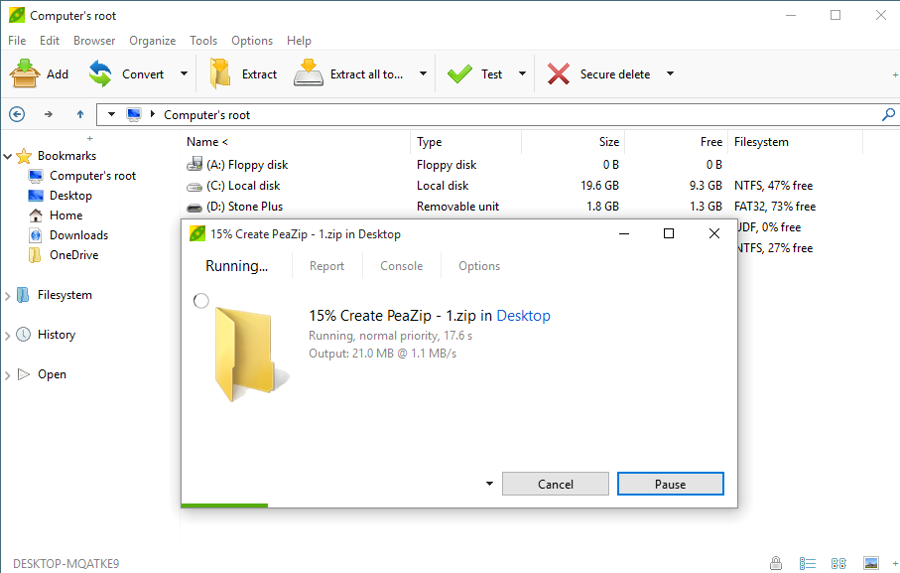
Kiểm tra file tải về: dung lượng, tải thiếu, hoặc bị chặn bởi trình duyệt
Nếu bạn gặp thông báo lỗi không giải nén được, hãy nhìn dung lượng file: nhiều khi file tải về chưa hoàn tất, bị ngắt mạng, hoặc bị trình duyệt chặn giữa chừng. Cụ thể, bạn nên tải lại và so sánh dung lượng/độ dài file với nguồn cung cấp.
Quan trọng hơn, nếu nguồn cho mã kiểm tra (hash) như SHA-256, hãy đối chiếu để biết file có bị lỗi trong quá trình tải không.
Thiếu part/volume: chỉ cần thiếu 1 phần là giải nén sẽ dừng
Với các bộ RAR nhiều phần, chỉ cần thiếu .part2/.part3… là quá trình giải nén sẽ báo lỗi “missing volume” hoặc “unexpected end of archive”. Để minh hoạ, hãy gom tất cả các part vào cùng một thư mục, rồi giải nén từ part1.
Nếu bạn tải từ nhiều link, hãy đảm bảo tên part đúng thứ tự và không bị đổi đuôi do trình duyệt.
Lỗi CRC/Data error: thử “Test”, “Repair”, hoặc đổi công cụ giải nén
Lỗi CRC thường xuất hiện khi dữ liệu trong file nén bị sai lệch. Cụ thể, bạn có thể:
- Dùng chức năng “Test” (trong 7-Zip/WinRAR) để xác định lỗi nằm ở đâu.
- Nếu file có recovery record, thử “Repair” (WinRAR) để phục hồi một phần.
- Đổi công cụ: cùng một file, đôi khi 7-Zip/PeaZip xử lý khác WinRAR (hoặc ngược lại).
Tóm lại, nếu đã thử mọi cách mà vẫn lỗi, khả năng cao file nguồn đã hỏng và bạn cần tải lại từ nơi cung cấp.
RAR có mật khẩu: mở thế nào và cần lưu ý gì để an toàn?
Nếu RAR được bảo vệ, bạn vẫn mở được trên Windows bằng cách nhập đúng mật khẩu khi extract; không có “mẹo” hợp pháp nào để bỏ qua nếu bạn không có mật khẩu. Để hiểu rõ hơn, hãy phân biệt mật khẩu cho “file bên trong” và mã hoá “tên file”.
Cách nhập mật khẩu khi giải nén và dấu hiệu nhập sai
Khi bạn bấm Extract, phần mềm sẽ hiện hộp thoại yêu cầu mật khẩu; bạn nhập và xác nhận để tiếp tục. Cụ thể, nếu nhập sai, bạn sẽ thấy thông báo “Wrong password” hoặc giải nén ra file bị lỗi/không mở được.
Trong trường hợp này, hãy kiểm tra lại: bạn có gõ nhầm ký tự viết hoa, khoảng trắng, hoặc layout bàn phím không.
Lưu ý khi tạo RAR có mật khẩu để gửi cho người khác
Nếu bạn là người nén và gửi, hãy cân nhắc đặt mật khẩu file nén đủ mạnh và truyền mật khẩu qua kênh khác (ví dụ gửi file qua email nhưng mật khẩu qua chat). Ngoài ra, nếu có tuỳ chọn “Encrypt file names”, hãy bật khi bạn muốn ẩn cả tên file bên trong.
Như vậy, bạn vừa bảo vệ nội dung, vừa giảm nguy cơ lộ thông tin ngay cả khi người khác chỉ nhìn thấy danh sách file.
Tránh rủi ro khi nhận RAR lạ từ Internet
RAR có thể chứa file thực thi hoặc script. Đặc biệt, trước khi mở file bên trong, hãy quét virus và chỉ chạy file nếu bạn tin nguồn gửi. Đây là lý do bạn nên ưu tiên các phần mềm thông dụng và tải từ trang chính chủ để hạn chế nguy cơ phần mềm bị gắn mã độc.
Nếu bạn đã nắm cách mở RAR, chọn công cụ phù hợp và xử lý lỗi cơ bản, phần tiếp theo sẽ mở rộng thêm vài mẹo tối ưu để làm việc với file nén trên Windows gọn hơn và an toàn hơn.
Mẹo tối ưu khi làm việc với file nén trên Windows để nhanh và an toàn hơn
Để tối ưu, bạn nên chuẩn hoá 3 việc: dùng menu chuột phải cho thao tác nhanh, kiểm tra file trước khi mở, và tổ chức thư mục giải nén theo dự án. Tiếp theo, hãy áp dụng các mẹo dưới đây để giảm lỗi và tiết kiệm thời gian.
Luôn giải nén vào thư mục riêng để tránh lẫn file và dễ hoàn tác
Cách đơn giản nhất là luôn chọn “Extract to <tên thư mục>”. Khi cần xoá sạch kết quả giải nén, bạn chỉ xoá đúng một thư mục thay vì lần tìm từng file lẻ trong Downloads.
Bật/kiểm tra tích hợp menu chuột phải để thao tác 1–2 click
Khi menu chuột phải có sẵn 7-Zip/WinRAR/PeaZip, bạn mở và giải nén nhanh hơn rất nhiều. Nếu menu không hiện, hãy mở phần cài đặt của ứng dụng và bật tích hợp cho File Explorer.
Quét bảo mật trước khi mở file trong RAR, nhất là file .exe, .bat, .js
Đừng chỉ “mở cho biết”. Hãy quét trước, rồi ưu tiên mở các định dạng an toàn (PDF, ảnh, tài liệu) và cảnh giác với file yêu cầu quyền admin hoặc đòi tắt antivirus.
Dùng “Test” trước khi Extract khi file quan trọng hoặc tải từ nguồn không ổn định
Chức năng “Test” giúp bạn phát hiện sớm lỗi CRC/thiếu dữ liệu trước khi giải nén nửa chừng. Nhờ đó, bạn tiết kiệm thời gian và biết ngay có cần tải lại file hay không.