


Cách giải nén file RAR là thao tác mở gói dữ liệu .rar để lấy lại các file bên trong, thường chỉ cần vài cú nhấp chuột trên Windows hoặc vài bước đơn giản trên macOS và điện thoại.
Ngoài thao tác “giải nén ra thư mục”, nhiều người còn cần mở file RAR dạng nhiều phần (r00, r01…) hoặc RAR có mật khẩu để tải game, tài liệu, ảnh/video dung lượng lớn mà không bị lỗi.
Bên cạnh đó, sau khi giải nén xong, việc kiểm tra an toàn (malware, file giả mạo, quyền chạy .exe) và xác minh file có đầy đủ hay không cũng quan trọng không kém để tránh “mở ra là dính”.
Giới thiệu ý mới, dưới đây là hướng dẫn theo từng thiết bị kèm mẹo xử lý lỗi phổ biến để bạn giải nén RAR nhanh, đúng và an toàn.
Giải nén file RAR là gì và vì sao file RAR hay gặp khi tải về?
File RAR là một dạng “gói lưu trữ nén” giúp gom nhiều file thành một tệp, giảm dung lượng và dễ chia sẻ; vì thế bạn thường gặp RAR khi tải tài liệu, phần mềm, ảnh/video hoặc bộ cài lớn.
Tiếp theo, để giải nén đúng ngay từ đầu, bạn cần nhận diện vài dấu hiệu quan trọng của RAR trước khi bấm Extract.
Nhận diện đúng file RAR: .rar, .rev, .r00/.r01 và “part1/part2”
RAR có thể là 1 file .rar hoặc nhiều file đi kèm (r00, r01… hay part1, part2…); bạn chỉ cần mở/giải nén từ file “đầu” (thường là .rar hoặc part1) để phần mềm tự ghép các phần.
Cụ thể, nếu thiếu một part, quá trình giải nén thường báo lỗi “Unexpected end of archive” hoặc “CRC failed”, nên bước kiểm tra đủ part là “chốt chặn” trước khi xử lý sâu.
RAR có mật khẩu và RAR tự giải nén (SFX) khác nhau thế nào?
RAR có mật khẩu sẽ yêu cầu nhập pass khi giải nén, còn RAR tự giải nén (SFX) thường là file .exe có thể tự bung ra; điểm khác biệt này quyết định mức rủi ro nếu bạn tải từ nguồn lạ.
Để hiểu rõ hơn, bạn sẽ thấy phần kiểm tra an toàn ở cuối bài giúp giảm nguy cơ mở nhầm file độc hại.
Bảng so sánh nhanh các cách giải nén phổ biến theo thiết bị
Bảng này chứa các lựa chọn giải nén RAR theo Windows, macOS và điện thoại, giúp bạn chọn đúng công cụ theo tình huống (miễn phí, dễ dùng, hỗ trợ RAR5, xử lý nhiều part).
Bảng này cũng giúp bạn biết khi nào nên ưu tiên giải nén bằng ứng dụng riêng thay vì công cụ mặc định.
| Nền tảng | Cách nhanh nhất | Khi nên dùng | Lưu ý |
|---|---|---|---|
| Windows | Chuột phải → Extract | Tải RAR phổ biến, cần thao tác nhanh | Nên kiểm tra phần mở rộng .exe giả mạo |
| Windows | Giải nén bằng 7-Zip | Ưu tiên miễn phí, mở nhiều định dạng | Chọn nguồn tải chính thức để tránh bản giả |
| macOS | The Unarchiver / Keka | RAR không mở được bằng Archive Utility | Đặt ứng dụng mặc định để tiện về sau |
| Android/iPhone | App giải nén trong Files/ứng dụng | Xem nhanh nội dung, giải nén để gửi | Tránh cấp quyền truy cập rộng nếu không cần |
Cách giải nén file RAR trên Windows bằng chuột phải
Cách nhanh nhất trên Windows là dùng menu chuột phải để giải nén trong 2–3 bước, cho kết quả là một thư mục chứa toàn bộ file đã bung ra đúng cấu trúc.
Sau đây, mình đi theo đúng luồng thao tác “tải về → kiểm tra → giải nén” để bạn không bị vướng lỗi ngay đoạn đầu.
Bước 1: Kiểm tra file tải về trước khi giải nén
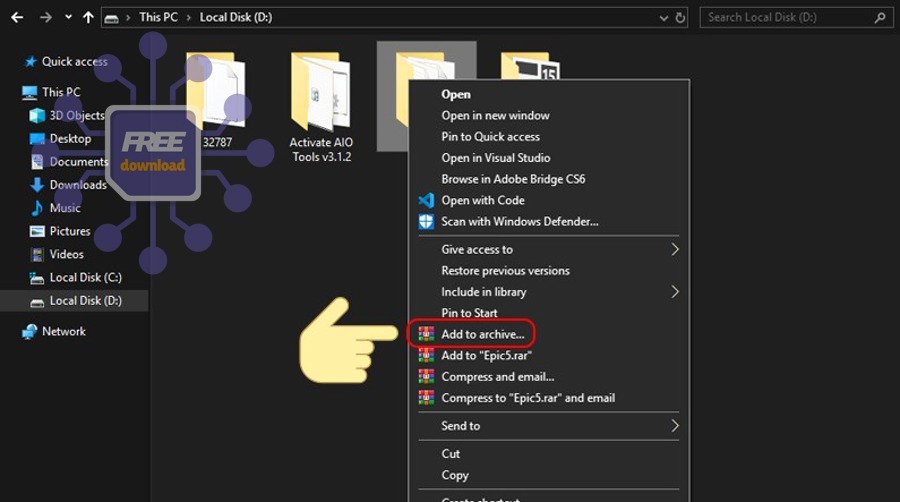
Hãy nhìn kỹ tên file và đuôi mở rộng: .rar (hoặc .part1.rar) mới là gói nén, còn .exe “đội lốt” thường là rủi ro; đồng thời đảm bảo bạn đã tải đủ các phần nếu là RAR nhiều part.
Ví dụ, nếu bạn thấy file part2, part3 nhưng thiếu part1, hãy tải lại đầy đủ trước khi làm bước giải nén để tránh lỗi giữa chừng.
Bước 2: Chuột phải → chọn đúng kiểu giải nén theo nhu cầu
Thông thường bạn sẽ thấy các lựa chọn như “Extract Here” (giải nén tại chỗ) hoặc “Extract to [tên thư mục]” (tạo thư mục mới); chọn “Extract to…” giúp gọn gàng và dễ quản lý.
Tiếp theo, nếu bạn cần bung ra một đường dẫn riêng (ví dụ ổ D:), hãy chọn “Extract files…” để đổi nơi lưu trước khi chạy.
Bước 3: Xử lý khi Windows không có tùy chọn Extract
Nếu chuột phải không thấy “Extract”, khả năng cao máy bạn chưa có công cụ hỗ trợ RAR; lúc này cài một trình giải nén là cách nhanh nhất để bổ sung menu tiện ích.
Để minh họa, ở phần tiếp theo bạn sẽ có hướng dẫn dùng công cụ miễn phí để giải nén RAR, kèm link tải đáng tin cậy.
Cách giải nén file RAR bằng 7-Zip miễn phí và ổn định
7-Zip cho phép giải nén RAR theo 3 bước: cài đặt, chuột phải mở menu 7-Zip, chọn Extract và nhận thư mục đầu ra; ưu điểm là miễn phí, nhẹ và hỗ trợ nhiều định dạng.
Quan trọng hơn, khi gặp RAR nhiều part hoặc file tải từ nguồn lạ, 7-Zip giúp bạn xem trước cấu trúc bên trong để kiểm tra hợp lý trước khi bung toàn bộ.
Tải 7-Zip từ nguồn chính thức và cài đặt đúng bản
Bạn nên tải 7-Zip ở trang chính thức: https://www.7-zip.org/download.html để chọn đúng bản x64 (đa số máy Windows hiện nay) hoặc ARM64 nếu dùng thiết bị Windows ARM.
Tiếp theo, cài xong bạn có thể bật tích hợp menu chuột phải (shell integration) để thao tác giải nén nhanh hơn.
Giải nén RAR bằng menu 7-Zip và cách “xem trước” file bên trong
Chuột phải file .rar → 7-Zip → “Extract Here” hoặc “Extract to…”; nếu muốn kiểm tra trước, chọn “Open archive” để xem danh sách file rồi mới quyết định giải nén.
Cụ thể hơn, việc xem trước đặc biệt hữu ích khi bạn chỉ cần lấy 1–2 file nhỏ trong gói, tránh bung cả thư mục nặng hàng GB.
Khắc phục lỗi CRC failed, Data error, Unexpected end of archive
Lỗi CRC/Data error thường do file tải về bị lỗi hoặc thiếu part; hãy kiểm tra đủ part, tải lại phần bị hỏng và giải nén lại từ part1/.rar, đồng thời tránh giải nén trực tiếp từ ổ USB chập chờn.
Ngược lại, nếu archive có “recovery record” (tùy gói tạo ra), bạn có thể thử tính năng sửa chữa (repair) của công cụ tạo RAR; phần này sẽ liên kết sang mẹo xử lý nhiều part ở mục sau.
Cách giải nén file RAR trên macOS: nhanh gọn và đặt làm mặc định
Trên macOS, bạn có thể giải nén RAR bằng ứng dụng hỗ trợ trong 2 bước: cài app, sau đó nhấp đúp file RAR để bung ra; quan trọng nhất là đặt app làm mặc định để lần sau không phải chọn lại.
Để bắt đầu, hãy phân biệt “Archive Utility” (mặc định) và app chuyên mở RAR, vì không phải máy Mac nào cũng mở RAR mượt ngay từ đầu.

Dùng The Unarchiver để mở RAR phổ biến
The Unarchiver thường được chọn vì thao tác đơn giản: cài xong → nhấp đúp file .rar → file bung ra cùng thư mục; bạn có thể tải từ trang dự án https://theunarchiver.com/ hoặc từ App Store.
Tiếp theo, vào “Get Info” của file RAR → “Open with” → chọn app và “Change All…” để đặt làm mặc định cho mọi file .rar.
Dùng Keka khi cần nhiều tùy chọn và kiểm soát thư mục đầu ra
Nếu bạn muốn chọn nơi giải nén, đặt quy tắc ghi đè file trùng tên hoặc quản lý nhiều định dạng, Keka thường tiện hơn; cách làm vẫn là kéo-thả file RAR vào app rồi chọn Extract.
Hơn nữa, khi làm việc với RAR nhiều part, việc kiểm soát thư mục chứa các part giúp giảm lỗi “không tìm thấy phần tiếp theo”.
Lỗi tên file tiếng Việt bị “méo chữ” sau khi giải nén trên Mac
Nếu tên file bị lỗi dấu, hãy đổi “encoding” trong thiết lập của app giải nén (nếu có), hoặc thử giải nén lại bằng một ứng dụng khác; nguyên nhân thường đến từ cách gói nén lưu bảng mã tên file.
Tóm lại, chỉ cần chọn đúng app và đặt mặc định, việc giải nén RAR trên macOS sẽ trở nên “một chạm”.
Cách giải nén file RAR trên điện thoại Android và iPhone
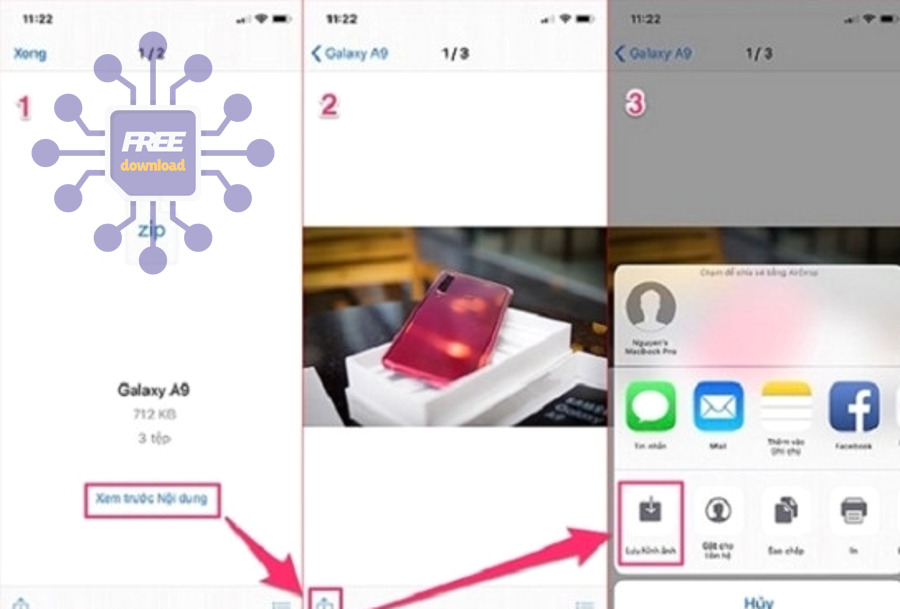
Trên điện thoại, bạn có thể giải nén RAR theo 3 bước: mở file trong trình quản lý tệp, chọn “Extract/Uncompress”, rồi lưu vào một thư mục riêng để dễ tìm và chia sẻ.
Sau đây, mình đi theo hướng “đủ dùng – an toàn – dễ gửi”, vì phần lớn nhu cầu trên di động là xem tài liệu, ảnh, hoặc lấy nhanh vài file.
Android: giải nén từ Files/Trình quản lý tệp hoặc app hỗ trợ
Với Android, bạn thường mở file RAR từ ứng dụng Files (hoặc trình quản lý tệp của hãng) và chọn Extract; nếu máy không hỗ trợ, cài app giải nén uy tín và chỉ cấp quyền truy cập đúng thư mục bạn cần.
Cụ thể, hãy giải nén vào thư mục “Download/Extracted” để tránh lẫn với file gốc, đồng thời giúp bạn xóa dọn sau khi xong việc.
iPhone/iPad: giải nén trong ứng dụng Tệp (Files) khi có hỗ trợ
Trên iOS/iPadOS, bạn có thể thử mở RAR trong Files; nếu không có tùy chọn giải nén, dùng app hỗ trợ từ App Store và thao tác tương tự: chọn file → Extract → lưu vào một thư mục riêng.
Quan trọng hơn, với file RAR có mật khẩu, bạn nên nhập pass trực tiếp trong app, tránh dán vào nơi khác để giảm nguy cơ lộ mật khẩu.
Mẹo chia sẻ sau khi giải nén: giữ nguyên cấu trúc thư mục
Nhiều gói RAR chứa thư mục con theo cấu trúc (ảnh, data, docs…); khi chia sẻ lại, hãy nén lại nguyên thư mục thay vì gửi rời từng file để người nhận mở lên không bị thiếu đường dẫn.
Để hiểu rõ hơn, phần cuối bài sẽ gợi ý cách nén lại phù hợp sau khi bạn đã giải nén xong.
Giải nén RAR có mật khẩu, nhiều part và file dung lượng lớn mà không lỗi
Để giải nén RAR “khó”, bạn cần làm đúng 3 điểm: đủ part trong cùng thư mục, đủ dung lượng trống và nhập đúng mật khẩu (nếu có) để phần mềm ghép và bung dữ liệu chính xác.
Tiếp theo, từng trường hợp sẽ có mẹo riêng để bạn xử lý nhanh mà không phải thử đi thử lại nhiều lần.
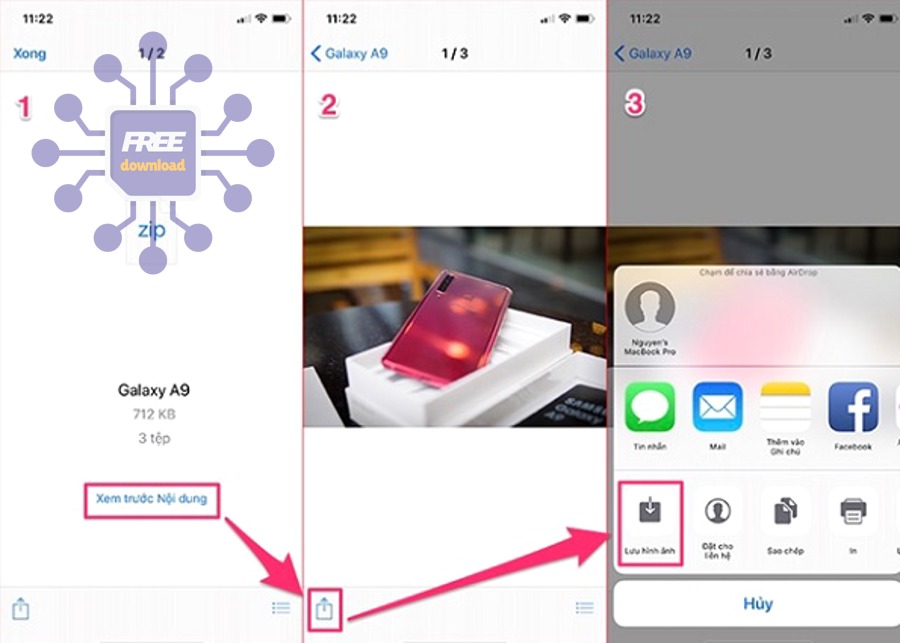
RAR nhiều part: đặt tất cả file vào cùng 1 thư mục
Hãy đảm bảo mọi phần (part1, part2… hoặc r00, r01…) nằm chung một thư mục và không bị đổi tên; sau đó giải nén từ file .rar hoặc part1 để công cụ tự tìm phần tiếp theo.
Ví dụ, nếu bạn để part2 ở thư mục khác, công cụ sẽ báo “Cannot find volume” dù thực tế file vẫn có trên máy.
RAR có mật khẩu: nhập đúng và phân biệt “mật khẩu giải nén” vs “mật khẩu mở file bên trong”
RAR có thể đặt mật khẩu cho toàn bộ archive hoặc chỉ cho từng file; vì vậy có trường hợp bạn xem được danh sách file nhưng khi bung ra mới bị hỏi pass.
Ngược lại, nếu bạn bị hỏi pass ngay khi mở archive, đó thường là mật khẩu cho toàn gói; hãy chắc chắn bạn lấy đúng pass từ nguồn cung cấp.
Giải nén file lớn: kiểm tra dung lượng trống và đường dẫn quá dài
Giải nén thường cần dung lượng trống lớn hơn dung lượng file nén, vì dữ liệu bung ra có thể nặng hơn; ngoài ra, đường dẫn thư mục quá dài cũng có thể gây lỗi khi giải nén trên Windows.
Hơn nữa, hãy ưu tiên giải nén vào đường dẫn ngắn như D:\Temp\ thay vì thư mục lồng nhiều cấp để giảm lỗi tên/đường dẫn.
Kiểm tra an toàn sau khi giải nén để tránh dính malware và file giả mạo
Có, bạn nên kiểm tra an toàn sau khi giải nén RAR vì file tải về có thể chứa mã độc, file .exe giả mạo hoặc “archive bomb”; việc kiểm tra giúp giảm rủi ro chạy nhầm và bảo vệ dữ liệu cá nhân.
Sau đây là checklist thực tế, ưu tiên nhanh – dễ làm – hiệu quả trước khi bạn mở file vừa bung ra.
Quy tắc 30 giây: nhìn đuôi file, nhìn biểu tượng, nhìn tên thư mục
Hãy rà nhanh các file có đuôi .exe, .bat, .cmd, .js, .vbs trong thư mục vừa giải nén; nếu bạn chỉ tải tài liệu/ảnh mà lại xuất hiện file chạy, hãy dừng lại và kiểm tra nguồn.
Cụ thể hơn, nhiều file độc hại dùng tên gần giống “document.pdf.exe” để đánh lừa; hãy bật hiển thị phần mở rộng trên Windows để nhìn rõ đuôi thật.
Quét virus trước khi mở: ưu tiên công cụ bảo mật sẵn có
Trước khi mở file, bạn có thể quét thư mục vừa giải nén bằng Windows Security hoặc phần mềm bảo mật bạn đang dùng; thao tác này đặc biệt hữu ích với bộ cài, crack, keygen hoặc file tải từ diễn đàn lạ.
Theo nghiên cứu của NIST từ Information Technology Laboratory, vào 06/2017, tiêu chí “độ dài” được nhấn mạnh như yếu tố quan trọng của bảo mật mật khẩu, vì vậy nếu bạn đặt pass cho archive thì nên ưu tiên mật khẩu dài, dễ nhớ nhưng khó đoán.
Tránh “mở trực tiếp trong RAR” khi không chắc nguồn
Một số công cụ cho phép mở/chạy file bên trong archive mà chưa giải nén; nếu bạn không chắc nguồn, hãy giải nén vào thư mục riêng và quét trước, rồi mới mở từng file cần thiết.
Tổng kết lại, bạn chỉ cần vài thao tác kiểm tra là đã giảm đáng kể nguy cơ “tải về là dính”.
Mẹo tối ưu quản lý file sau khi giải nén để làm việc nhanh hơn
Phần này tập trung vào các mẹo “sau giải nén” như nén lại để gửi, đặt mật khẩu, dùng dòng lệnh và chọn định dạng phù hợp để bạn thao tác nhanh hơn trong công việc hằng ngày.
Đặc biệt, nếu bạn thường xuyên trao đổi file dung lượng lớn, việc chuẩn hóa quy trình sẽ giúp tiết kiệm thời gian và hạn chế lỗi phát sinh.
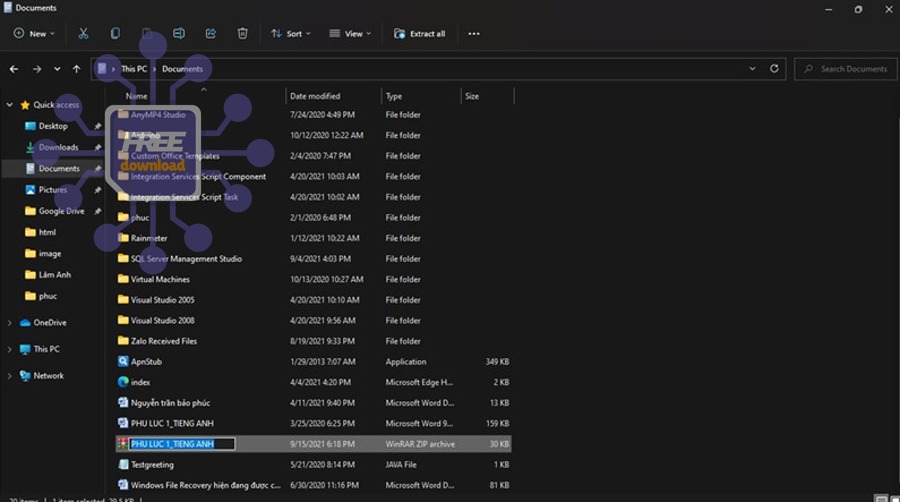
Nén lại để gửi qua email/chat: chọn ZIP khi cần tương thích rộng
Nếu mục tiêu là gửi cho người khác mở dễ trên nhiều thiết bị, bạn có thể chuyển sang ZIP vì tính phổ biến cao; trong thực tế, “cách nén file ZIP” thường chỉ là chuột phải → Send to → Compressed (zipped) folder (Windows) hoặc dùng tính năng nén sẵn có trên macOS.
Hơn nữa, nếu bạn cần tối ưu dung lượng hoặc chia part, hãy cân nhắc công cụ chuyên dụng để kiểm soát mức nén và chia nhỏ theo MB/GB.
Đặt mật khẩu cho gói nén: ưu tiên mật khẩu dài và không dùng lại
Nếu bạn chia sẻ tài liệu nhạy cảm, hãy đặt mật khẩu cho archive và gửi mật khẩu qua kênh khác; đừng dùng lại mật khẩu đăng nhập chính để giảm rủi ro khi lộ pass.
Cụ thể, bạn nên dùng cụm từ dài (passphrase) thay vì mật khẩu ngắn phức tạp, vì dễ nhớ mà vẫn khó đoán hơn trong nhiều tình huống thực tế.
Dùng dòng lệnh khi cần tự động hóa hoặc giải nén hàng loạt
Nếu bạn phải giải nén nhiều RAR theo lô, công cụ dòng lệnh giúp tiết kiệm thời gian (ví dụ gọi lệnh trong script rồi giải nén vào thư mục đích); cách này phù hợp khi bạn xử lý dữ liệu định kỳ và muốn hạn chế thao tác tay.
Ngoài ra, khi làm việc chuyên sâu với dữ liệu, bạn có thể kết hợp script để kiểm tra dung lượng trống, kiểm tra đủ part rồi mới giải nén, giảm lỗi phát sinh.
Chọn đúng công cụ theo nhu cầu: miễn phí, gọn nhẹ hay nhiều tính năng
Nếu bạn đang tìm một phần mềm nén và giải nén đa năng, hãy ưu tiên tải từ trang chính thức để tránh bản giả; ví dụ WinRAR (https://www.rarlab.com/download.htm) và 7-Zip (https://www.7-zip.org/download.html) đều có trang tải riêng.
Trong một số hệ sinh thái, người dùng vẫn dùng WinZip như một lựa chọn quen thuộc; tuy nhiên hãy cân nhắc nhu cầu thực tế (mở RAR, nén ZIP, xử lý nhiều part) trước khi cài.
Nếu bạn thích trải nghiệm “tải nhanh – dùng ngay” theo kiểu phanmemfree, hãy vẫn ưu tiên nguồn uy tín và kiểm tra chữ ký/tên miền chính thức để giảm nguy cơ cài nhầm phần mềm đi kèm quảng cáo.