


7-Zip là công cụ nén/giải nén miễn phí giúp bạn đóng gói file gọn hơn, gửi nhanh hơn và mở được nhiều định dạng lưu trữ phổ biến chỉ với vài thao tác trên Windows.
Nếu bạn đang tìm cách nén thư mục dung lượng lớn, chia nhỏ file để upload, hoặc giải nén nhanh các gói tải về, 7-Zip đáp ứng tốt cả nhu cầu cơ bản lẫn nâng cao mà không làm rối trải nghiệm.
Ngoài giao diện chuột phải tiện lợi, 7-Zip còn có File Manager và dòng lệnh để tự động hóa: phù hợp khi bạn cần sao lưu định kỳ, đóng gói dự án, hoặc xử lý hàng loạt archive.
Giới thiệu ý mới, dưới đây là hướng dẫn theo luồng: hiểu đúng 7-Zip là gì, khi nào nên dùng 7z hay zip, tải/cài đặt đúng nguồn, thao tác nén–giải nén chuẩn, rồi mở rộng sang bảo mật và tối ưu hiệu năng.
7-Zip là gì và dùng để làm gì trong lưu trữ file?
7-Zip là một trình nén file miễn phí cho phép tạo archive (như .7z, .zip) và giải nén nhiều định dạng khác để giảm dung lượng, gom nhóm dữ liệu và chia sẻ thuận tiện.
Tiếp theo, để hiểu vì sao 7-Zip được dùng rộng rãi, bạn cần nắm “đúng vai” của nó: 7-Zip không chỉ nén nhỏ file, mà còn là lớp “đóng gói” giúp quản lý cấu trúc thư mục, giữ metadata và hỗ trợ tùy chọn bảo mật.
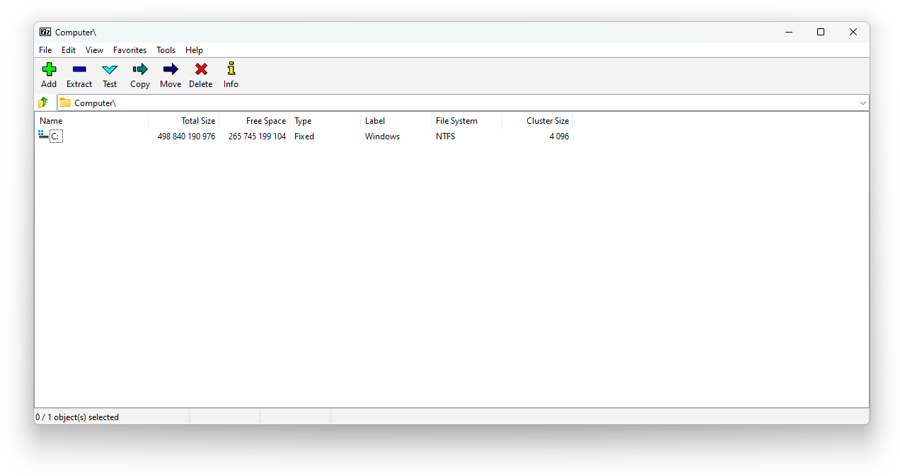
Archive là gì, khác gì so với thư mục bình thường?
Archive là một “container” gom nhiều file/thư mục vào một gói duy nhất để dễ gửi, dễ lưu trữ và có thể nén giảm dung lượng, trong khi thư mục thường vẫn là nhiều file rời rạc.
Cụ thể hơn, khi bạn chia sẻ một project có hàng trăm file, archive giúp giữ nguyên cấu trúc, hạn chế lỗi thiếu file, và chỉ cần 1 file duy nhất để upload hoặc đính kèm.
7z, zip và các định dạng phổ biến: nên hiểu tối thiểu những gì?
7z là định dạng “native” của 7-Zip tối ưu nén sâu; zip là định dạng tương thích rộng; còn tar/gz/xz thường gặp trong môi trường phát triển và hệ thống.
Để minh họa, nếu ưu tiên gửi cho người dùng phổ thông, zip thường an toàn vì máy nào cũng mở được; ngược lại, nếu ưu tiên dung lượng nhỏ nhất và dữ liệu lớn, 7z thường là lựa chọn đáng cân nhắc.
7-Zip có những điểm mạnh cốt lõi nào?
Có, 7-Zip mạnh ở 3 điểm: tạo 7z cho tỷ lệ nén tốt, tích hợp menu chuột phải trên Windows, và có cả giao diện lẫn dòng lệnh để làm việc nhanh.
Quan trọng hơn, bạn có thể “đóng gói” theo nhu cầu: nén nhanh để chia sẻ, nén sâu để tiết kiệm lưu trữ, hoặc tách nhiều phần để dễ gửi qua mạng.
7-Zip có nén tốt hơn ZIP không, và khi nào nên chọn 7z?
Có, 7-Zip thường nén tốt hơn zip khi bạn dùng định dạng 7z (đặc biệt với dữ liệu lớn), nhưng zip lại thắng ở độ tương thích khi gửi cho nhiều thiết bị và phần mềm khác nhau.
Tuy nhiên, quyết định đúng không nằm ở “cái nào tốt hơn tuyệt đối”, mà ở dữ liệu bạn nén, mức độ tương thích bạn cần và tốc độ bạn ưu tiên.
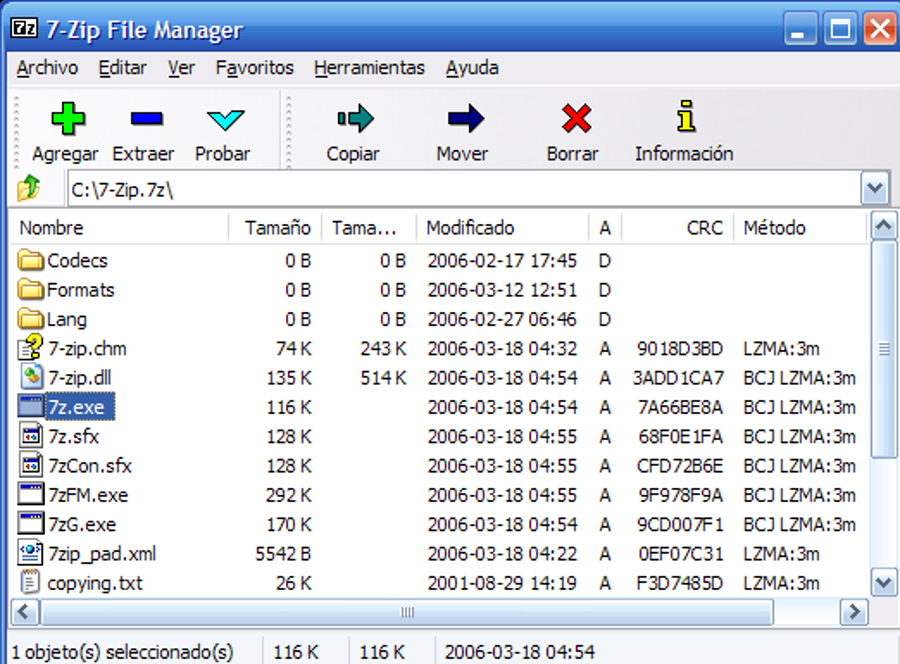
Nếu bạn từng dùng WinRAR hoặc WinZip như một phần mềm nén và giải nén thuộc nhóm phần mềm thông dụng trên Windows, bạn sẽ thấy 7-Zip tương tự ở thao tác cơ bản, nhưng mạnh ở tùy chỉnh sâu cho 7z.
Chọn 7z hay zip theo mục tiêu nào?
Có 3 tình huống chọn nhanh: chọn 7z khi ưu tiên dung lượng nhỏ; chọn zip khi ưu tiên tương thích; chọn tar (kèm gz/xz) khi bạn làm việc với hệ sinh thái Linux/DevOps.
Để bắt đầu, hãy tự hỏi: “mình nén để gửi cho ai?”—nếu người nhận không rành, zip thường ít rủi ro hơn.
Yếu tố nào làm tỷ lệ nén thay đổi mạnh nhất?
Tỷ lệ nén phụ thuộc chủ yếu vào loại dữ liệu: văn bản và source code thường nén tốt, còn ảnh/video đã nén sẵn thì nén thêm thường không giảm đáng kể.
Ví dụ, bạn có thể nén một thư mục tài liệu xuống nhỏ rõ rệt, nhưng với thư mục chứa .mp4, chênh lệch thường rất ít vì bản thân video đã dùng thuật toán nén.
Bảng so sánh nhanh: 7z vs zip vs tar.gz trong thực tế
Bảng này chứa so sánh theo tiêu chí tương thích, mức nén và tình huống sử dụng để bạn chọn định dạng nhanh mà không phải thử đi thử lại.
Để hiểu rõ hơn, hãy xem 3 “điểm chốt” trong bảng: tương thích (ai cũng mở được), mức nén (nhỏ nhất), và độ tiện khi gửi/chia nhỏ.
| Định dạng | Điểm mạnh | Điểm cần lưu ý | Khi nên dùng |
|---|---|---|---|
| 7z | Nén sâu, tùy chỉnh mạnh | Người nhận có thể cần cài phần mềm để mở | Lưu trữ dài hạn, dữ liệu lớn, tối ưu dung lượng |
| zip | Tương thích rộng, gửi dễ | Nén thường kém hơn 7z ở nhiều tập dữ liệu | Gửi khách hàng, chia sẻ công việc, nộp bài |
| tar.gz | Phổ biến trong môi trường Linux/Dev | Thường cần công cụ phù hợp để thao tác trên Windows | Đóng gói dự án, server, CI/CD |
Tải và cài đặt 7-Zip đúng nguồn như thế nào để tránh nhầm bản giả?
Cách an toàn nhất là tải 7-Zip từ trang chủ chính thức và chọn đúng bản phù hợp Windows (thường là 64-bit), rồi cài đặt theo các bước cơ bản như mọi phần mềm desktop khác.
Sau đây, mình đi theo luồng “an toàn trước”: xác định đúng trang tải, chọn đúng gói cài, rồi kiểm tra nhanh sau khi cài để chắc chắn menu chuột phải hoạt động.

Tải ở đâu là chuẩn?
Bạn nên dùng trang chủ: https://www.7-zip.org/ và trang tải trực tiếp: https://www.7-zip.org/download.html để tránh các trang “na ná” dễ gây nhầm.
Để minh họa, trên trang tải bạn sẽ thấy các gói .exe cho 32-bit/64-bit và tùy chọn .msi; nếu bạn dùng Windows 10/11 đa số chọn 64-bit x64 là phù hợp.
Nên chọn .exe hay .msi, 32-bit hay 64-bit?
Chọn 64-bit nếu máy bạn là Windows 64-bit (phổ biến), còn 32-bit chỉ dùng khi hệ điều hành 32-bit; .exe dễ cài cho cá nhân, .msi thường hợp môi trường IT triển khai theo chuẩn doanh nghiệp.
Quan trọng hơn, chọn đúng kiến trúc giúp tránh lỗi tích hợp shell và tối ưu hiệu năng khi nén dữ liệu lớn.
Cài xong cần kiểm tra gì ngay?
Hãy kiểm tra 2 điểm: menu chuột phải có mục 7-Zip và mở được File Manager; nếu thiếu menu, bạn chạy 7-Zip bằng quyền admin một lần rồi kiểm tra lại.
Bên cạnh đó, bạn nên thử giải nén một file .zip đơn giản để chắc rằng hệ thống liên kết file đã ổn.
Cách nén và giải nén bằng 7-Zip trên Windows ra sao?
Bạn có thể nén/giải nén bằng 7-Zip theo 2 cách: dùng menu chuột phải (nhanh nhất) hoặc dùng 7-Zip File Manager để tùy chỉnh sâu hơn.
Tiếp theo, mình sẽ đi theo thao tác thực chiến: giải nén đúng chỗ, nén đúng định dạng, và nén hàng loạt mà không làm rối cấu trúc thư mục.
Giải nén: “Extract Here” khác gì “Extract to…”?
“Extract Here” giải nén ngay tại thư mục hiện tại, còn “Extract to <tên_thư_mục>” tạo thư mục mới rồi giải nén vào đó để tránh lẫn file.
Cụ thể hơn, nếu bạn hay tải nhiều gói tài liệu, “Extract to…” giúp sạch thư mục Download và giảm nhầm lẫn phiên bản.
Nén nhanh: khi nào dùng “Add to archive…”?
“Add to archive…” cho phép bạn chọn định dạng (7z/zip), mức nén và các tùy chọn như chia nhỏ file, đặt mật khẩu, nên phù hợp khi bạn muốn kiểm soát kết quả đầu ra.
Để bắt đầu, bạn chỉ cần chọn file/thư mục → chuột phải → 7-Zip → Add to archive… rồi chọn cấu hình tối thiểu.
Nén thư mục đúng cách để người nhận mở dễ
Nếu bạn gửi cho người không rành, hãy ưu tiên zip, đặt tên file rõ ràng và giữ cấu trúc thư mục gọn, tránh nén “lồng” nhiều lớp khiến họ phải mở quá nhiều lần.
Hơn nữa, bạn nên thử mở lại file nén sau khi tạo để chắc không thiếu dữ liệu, nhất là khi bạn nén các tài liệu quan trọng.
Dùng 7-Zip để đặt mật khẩu AES-256 và chia nhỏ file như thế nào?
Có, 7-Zip hỗ trợ đặt mật khẩu và mã hóa mạnh cho archive (đặc biệt khi dùng 7z), đồng thời cho phép chia nhỏ file thành nhiều phần để dễ gửi qua email hoặc upload theo giới hạn dung lượng.
Tuy nhiên, bảo mật chỉ hiệu quả khi bạn đặt mật khẩu đủ mạnh và chọn đúng tùy chọn mã hóa phần tên file để tránh lộ cấu trúc bên trong.
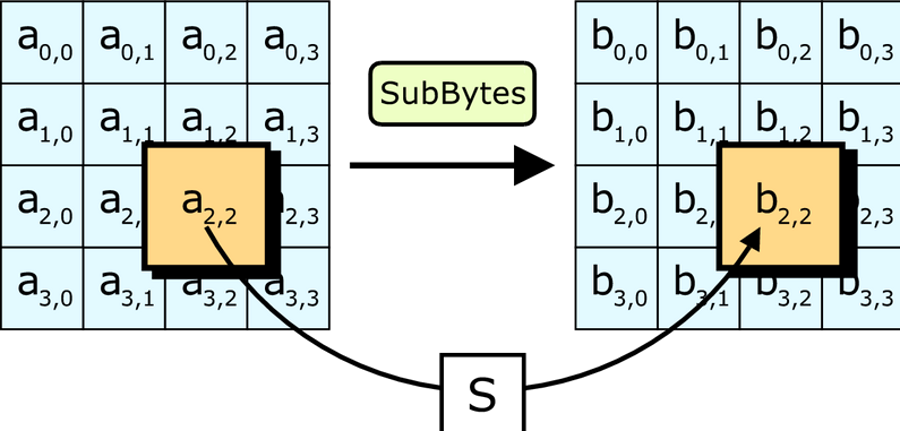
Theo tài liệu của National Institute of Standards and Technology (NIST) từ Computer Security Resource Center, vào 11/2001, AES được công bố như một tiêu chuẩn mã hóa khối đối xứng để bảo vệ dữ liệu điện tử. Nguồn: https://csrc.nist.gov/pubs/fips/197/final
Đặt mật khẩu đúng: cần bật tùy chọn nào?
Trong cửa sổ “Add to Archive”, bạn nhập mật khẩu ở mục Encryption và nên bật mã hóa tên file (encrypt file names) khi dùng 7z để hạn chế lộ danh sách file bên trong.
Đặc biệt, hãy lưu mật khẩu ở nơi an toàn vì nếu quên, dữ liệu gần như không thể khôi phục theo cách thông thường.
Chia nhỏ file (Split to volumes) dùng khi nào?
Chia nhỏ file dùng khi bạn cần gửi dữ liệu lớn nhưng bị giới hạn dung lượng mỗi lần upload, ví dụ 100MB/500MB, hoặc khi muốn chia gói theo từng phần để tiện truyền tải.
Ví dụ, bạn đặt “Split to volumes” là 100M thì 7-Zip sẽ tạo nhiều part liên tiếp; người nhận chỉ cần đủ tất cả part trong cùng thư mục để giải nén.
Self-extracting (SFX) có nên dùng không?
SFX hữu ích khi bạn muốn người nhận chạy 1 file .exe để tự giải nén, nhưng bạn nên cân nhắc vì một số hệ thống chặn file .exe và người nhận có thể e ngại bảo mật.
Ngược lại, với nhóm nội bộ tin cậy, SFX giúp giảm bước cài phần mềm và phù hợp cho gói tài liệu hướng dẫn/asset.
Lệnh 7z.exe thường dùng cho backup và tự động hóa là gì?
Bạn có thể dùng 7z.exe để nén/giải nén bằng dòng lệnh, rất phù hợp cho backup định kỳ, đóng gói build, hoặc xử lý hàng loạt trong script.
Sau đây là các mẫu lệnh dễ dùng nhất, rồi mình sẽ chỉ ra điểm cần lưu ý để tránh nén sai thư mục hoặc ghi đè nhầm.
Nén thư mục thành 7z (mẫu lệnh an toàn)
Ví dụ: 7z a -t7z backup.7z “C:\DuLieu\DuAn”
Trong đó, a là add (tạo archive), -t7z chọn định dạng 7z; bạn nên đặt đường dẫn trong dấu ngoặc kép nếu có khoảng trắng để tránh lỗi.
Giải nén về thư mục đích (tránh rơi file lung tung)
Ví dụ: 7z x tai-lieu.7z -o”C:\GiaiNen\TaiLieu”
Cụ thể hơn, x giúp giữ cấu trúc thư mục; tham số -o chỉ định thư mục đích, giúp bạn kiểm soát nơi giải nén thay vì để mặc định.
Kiểm tra archive (test) để phát hiện lỗi sớm
Ví dụ: 7z t tai-lieu.7z
Quan trọng hơn, lệnh test giúp phát hiện lỗi CRC hoặc archive hỏng trước khi bạn gửi cho người khác, giảm tình huống “giải nén không được” vào phút chót.
Tóm lại, đến đây bạn đã có “xương sống” để dùng 7-Zip đúng: hiểu định dạng, tải đúng nguồn, thao tác GUI nhanh và có cả dòng lệnh để tự động hóa. Bên cạnh đó, phần dưới sẽ mở rộng sang các mẹo ít người để ý nhưng giúp tối ưu mạnh khi bạn làm việc nặng.
Những mẹo ít người biết để tối ưu 7-Zip khi nén dữ liệu lớn
Có, bạn có thể tối ưu 7-Zip rõ rệt bằng cách chọn mức nén phù hợp CPU/RAM, cấu hình solid/dictionary đúng ngữ cảnh và biết cách xử lý lỗi phổ biến để không mất thời gian “thử bừa”.
Để bắt đầu, hãy đi lần lượt từ dễ đến khó: chọn preset hợp máy, rồi mới đụng đến các tùy chọn nâng cao.
Chọn mức nén theo mục tiêu tốc độ hay dung lượng
Nếu cần nhanh để gửi gấp, bạn chọn mức nén vừa hoặc nhanh; nếu cần lưu trữ lâu dài, bạn chọn mức nén cao hơn nhưng chấp nhận thời gian lâu hơn.
Tuy nhiên, đừng “max” mọi lúc: nén cực cao có thể tốn thời gian nhiều mà dung lượng chỉ giảm thêm rất ít, nhất là với dữ liệu đã nén sẵn.
Solid archive và dictionary size: dùng đúng mới lợi
Solid archive có thể tăng tỷ lệ nén khi nhiều file giống nhau (ví dụ code, log), nhưng giải nén một file đơn lẻ có thể chậm hơn vì phụ thuộc khối dữ liệu.
Quan trọng hơn, dictionary size lớn có thể giúp nén tốt hơn nhưng ngốn RAM; nếu máy yếu hoặc bạn cần tương thích, hãy giữ mức vừa phải.
Tối ưu trải nghiệm menu chuột phải và File Manager
Nếu menu chuột phải quá dài, bạn ưu tiên các mục “Extract Here”, “Extract to…” và “Add to archive…” là đủ; phần còn lại bạn thao tác trong File Manager để đỡ rối.
Hơn nữa, bạn có thể pin 7-Zip File Manager để kéo-thả, sắp xếp và kiểm tra cấu trúc archive nhanh hơn so với thao tác từng file.
Xử lý lỗi CRC, “Data Error” và file hỏng theo hướng ít mất dữ liệu
Khi gặp CRC/Data Error, bạn nên test archive trước, thử giải nén sang thư mục mới, và ưu tiên lấy lại phần còn giải được thay vì cố giải đè lên dữ liệu cũ.
Đặc biệt, nếu archive được chia part, hãy đảm bảo đủ tất cả part và không bị đổi tên; thiếu 1 part là lỗi xuất hiện rất thường gặp.
Các câu hỏi thường gặp về 7-Zip
Phần này tổng hợp các câu hỏi phổ biến để bạn xử lý nhanh tình huống thực tế khi dùng 7-Zip hằng ngày.
7-Zip có miễn phí và an toàn không?
Có, 7-Zip là phần mềm miễn phí; điểm quan trọng là bạn nên tải từ trang chủ chính thức để tránh bản bị chèn quảng cáo hoặc giả mạo.
Máy không cài 7-Zip có mở được file .7z không?
Không chắc, vì .7z không phải lúc nào cũng được hỗ trợ sẵn; nếu người nhận không cài công cụ phù hợp, bạn nên gửi .zip để dễ mở hơn.
Nén xong gửi email bị chặn thì xử lý sao?
Nếu email chặn file nén có mật khẩu hoặc chặn đuôi .exe (SFX), bạn chuyển sang zip thường, chia nhỏ dung lượng, hoặc gửi qua drive rồi chia sẻ link theo chính sách của tổ chức.
Có nên đặt mật khẩu cho file zip không?
Có, nếu dữ liệu nhạy cảm; nhưng bạn cần thống nhất cách gửi mật khẩu (kênh khác email) để giảm rủi ro lộ thông tin.