


Windows Defender có tốt không là câu hỏi “có/không” nhưng câu trả lời đúng thường là: có, đủ tốt cho đa số người dùng Windows 10/11 nếu bạn bật đầy đủ các lớp bảo vệ và cập nhật đều.
Tuy nhiên, “tốt” không chỉ nằm ở điểm số chống mã độc, mà còn ở cách bạn dùng máy: tải file ở đâu, cài tiện ích trình duyệt gì, có bật bảo vệ chống ransomware hay không, và thói quen cập nhật hệ điều hành.
Ngoài ra, nhiều người băn khoăn Defender có làm máy chậm, có xung đột phần mềm, hoặc có cần mua thêm giải pháp trả phí để yên tâm hơn trong các tình huống rủi ro cao (giao dịch tài chính, công việc doanh nghiệp, dữ liệu nhạy cảm).
Giới thiệu ý mới, dưới đây là bài đánh giá theo ngữ cảnh sử dụng thực tế: Defender mạnh ở đâu, yếu ở đâu, và cách tối ưu để bạn đạt mức bảo vệ “đủ dùng” mà không tốn thêm chi phí.
Windows Defender là gì và bảo vệ được những gì?
Windows Defender là lớp bảo vệ an ninh tích hợp sẵn trong Windows, gồm chống mã độc thời gian thực, tường lửa, chống lừa đảo/phishing và một số tính năng giảm rủi ro khi duyệt web. Tuy nhiên, mức hiệu quả phụ thuộc cấu hình và thói quen sử dụng.
Để hiểu rõ hơn, hãy nhìn Defender như “hệ sinh thái” chứ không chỉ là một nút quét virus.
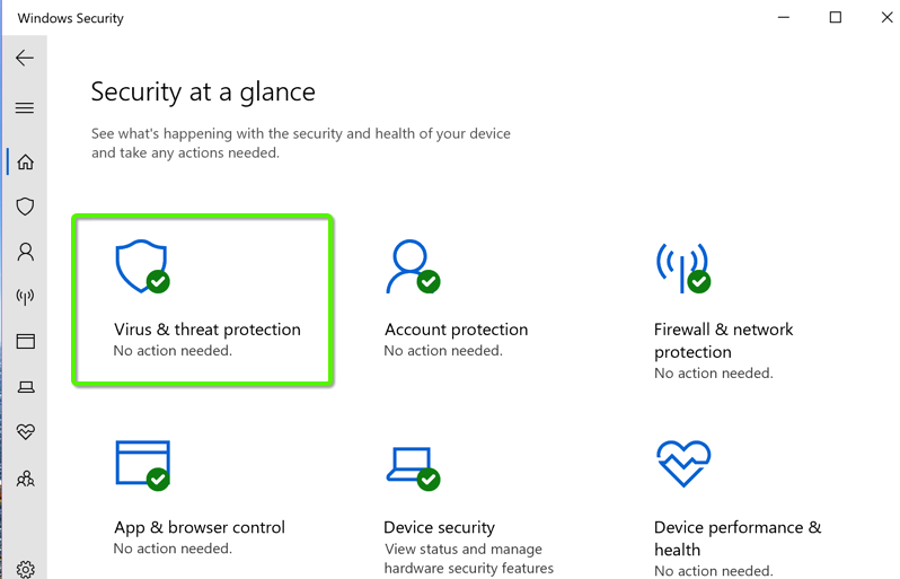
Trong Windows Security, bạn sẽ thấy các mảng bảo vệ tách lớp: Virus & threat protection (chống mã độc), Firewall & network protection (tường lửa), App & browser control (SmartScreen/chặn trang độc), và các mục liên quan đến sức khỏe thiết bị.
Cụ thể hơn, Defender thường mạnh ở “độ phủ” vì nó bám sát hệ điều hành: cập nhật định nghĩa (security intelligence), giám sát hành vi, chặn tải xuống độc hại và tích hợp cảnh báo ở cấp hệ thống. Nhờ vậy, nhiều mối nguy phổ biến (adware, trojan thông thường, script tải lén) có thể bị chặn sớm trước khi bạn kịp mở file.
- Chống mã độc thời gian thực: quét file khi tải về/mở/chạy, giám sát hành vi nghi ngờ.
- Bảo vệ dựa trên đám mây: tăng tốc nhận diện mối đe dọa mới, giảm “độ trễ” khi có biến thể lạ.
- SmartScreen & bảo vệ duyệt web: cảnh báo link tải về nguy hiểm, trang web giả mạo.
- Tường lửa Windows: chặn kết nối vào/ra bất thường nếu được cấu hình đúng.
Tóm lại, Defender không phải “một app diệt virus”, mà là bộ lớp bảo vệ đặt đúng chỗ trong Windows, nên lợi thế lớn nhất là tích hợp và ít gây xung đột nếu bạn dùng máy theo chuẩn.
Windows Defender có tốt không nếu chỉ dùng mặc định?
Có, Windows Defender có tốt không trong chế độ mặc định thì vẫn đủ tốt cho đa số người dùng vì: (1) bật bảo vệ thời gian thực sẵn, (2) tự cập nhật định nghĩa, (3) tích hợp SmartScreen/tường lửa; nhưng sẽ “thiếu” nếu bạn thường xuyên tải file lạ hoặc xử lý dữ liệu nhạy cảm.
Tiếp theo, hãy kiểm tra nhanh xem “mặc định” của bạn có đang là “mặc định an toàn” hay chỉ là “mặc định cho có”.
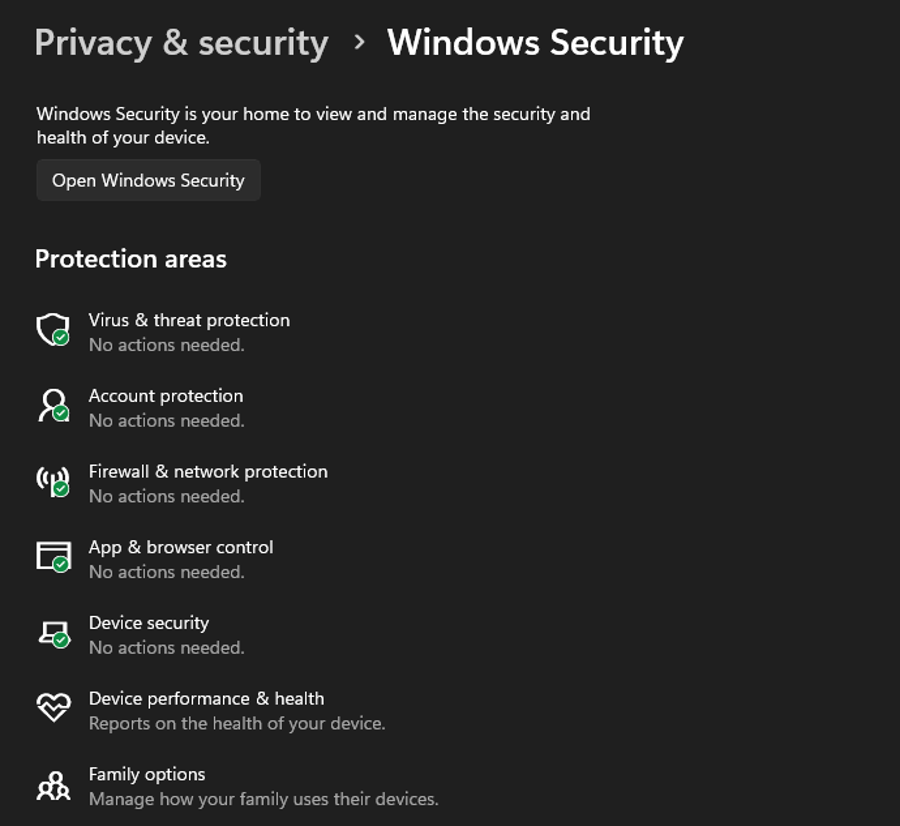
Về mặt sử dụng, nhiều máy cài Windows mới sẽ có Defender bật sẵn, nhưng người dùng thường vô tình làm yếu nó qua 3 kiểu hành vi:
- Tắt một phần tính năng (tắt cloud protection, tắt SmartScreen) vì sợ phiền.
- Cho phép (Allow) quá nhanh khi Defender cảnh báo, nhất là với crack/keygen.
- Chậm cập nhật Windows, khiến lỗ hổng hệ thống mở cửa cho mã độc dù antivirus vẫn chạy.
Để minh họa, antivirus mạnh sẽ khó cứu bạn nếu hệ điều hành hoặc trình duyệt lỗi thời. Ngược lại, nếu Windows cập nhật đều và bạn không tải file rủi ro, Defender thường đáp ứng tốt: vừa nhẹ, vừa “ăn khớp” hệ thống, vừa ít pop-up quảng cáo như nhiều giải pháp bên thứ ba.
Theo nghiên cứu của AV-TEST Institute từ Home User Test (Windows), vào 10/2025, Microsoft Defender Antivirus (Consumer) đạt 6/6 ở Protection, 6/6 ở Performance và 6/6 ở Usability (tổng 18/18 điểm).
Như vậy, “mặc định” là nền tốt, nhưng bạn vẫn cần vài bước tối ưu để biến nó thành cấu hình phù hợp thói quen.
Khả năng chống mã độc của Windows Defender mạnh đến đâu trong thực tế?
Windows Defender mạnh ở khả năng phát hiện mối đe dọa phổ biến, chặn theo hành vi và cập nhật nhanh nhờ tích hợp sâu với Windows; nhưng có thể yếu hơn các bộ giải pháp chuyên sâu khi bạn cần lớp chống lừa đảo nâng cao, bảo vệ danh tính, hoặc công cụ quản trị nhiều thiết bị.
Tuy nhiên, điểm mạnh của Defender thường nằm ở “phòng thủ nhiều lớp” thay vì chỉ dựa vào một lần quét.
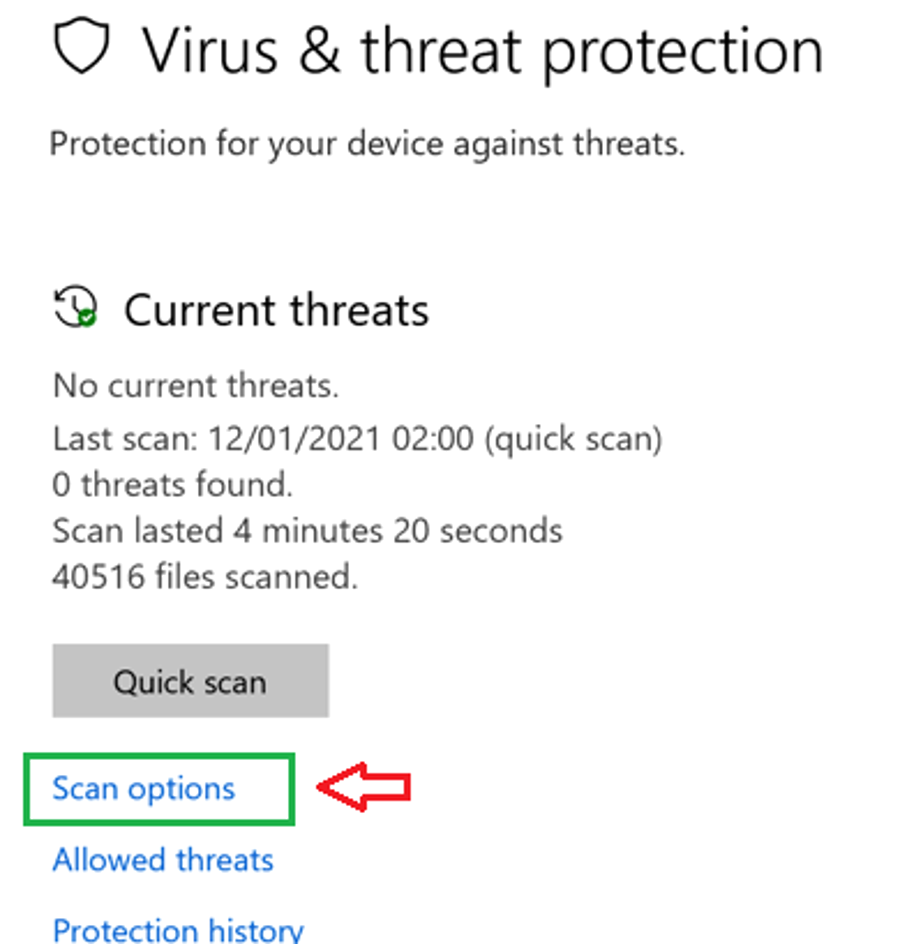
Cụ thể hơn, Defender hoạt động tốt nhất khi các lớp sau cùng “ăn khớp”:
- Real-time protection: chặn sớm khi file vừa chạm ổ đĩa.
- Cloud-delivered protection: đối chiếu tín hiệu đe dọa mới, giảm rủi ro “mã độc ngày 0” phổ biến kiểu phát tán diện rộng.
- Automatic sample submission: gửi mẫu nghi ngờ để phân tích (tùy chọn), giúp cộng đồng nhận diện nhanh hơn.
- SmartScreen: chặn link tải về đáng ngờ và cảnh báo ứng dụng ít uy tín.
Trong khi đó, một số người so sánh Defender với các giải pháp trả phí rồi kết luận “không đủ”. Thực tế, nhiều bộ phần mềm diệt virus trả phí mạnh ở các tiện ích bổ sung (VPN, quản lý mật khẩu, chống theo dõi, kiểm soát trẻ em), còn Defender mạnh ở tính “đúng chỗ, đúng lúc” trong Windows.
Ví dụ, nếu bạn thường xuyên nhận file đính kèm qua email, tải tài liệu từ nguồn không rõ ràng, hoặc cài nhiều phần mềm máy tính lạ, bạn sẽ thấy khác biệt nằm ở thói quen nhiều hơn là thương hiệu. Ở nhóm rủi ro cao, một số người chọn giải pháp như Kaspersky để có thêm lớp tính năng và giao diện quản trị, nhưng điều đó không có nghĩa Defender “kém” trong chống mã độc cơ bản.
Tổng kết lại, nếu mục tiêu là “chống mã độc phổ biến, ít phiền, chạy ổn”, Defender thường đáp ứng tốt; còn nếu mục tiêu là “bộ công cụ bảo mật đầy đủ dịch vụ”, bạn sẽ cần cân nhắc theo nhu cầu.
Windows Defender có làm máy chậm không?
Windows Defender thường không làm máy chậm rõ rệt vì tối ưu theo hệ điều hành và tự điều tiết; tuy nhiên bạn có thể thấy chậm khi quét toàn bộ ổ, khi máy dùng HDD cũ, hoặc khi bạn chạy nhiều tác vụ nặng cùng lúc.
Ngược lại, cảm giác “lag” thường đến từ lịch quét và cách chọn loại quét, nên tối ưu đúng sẽ cải thiện đáng kể.
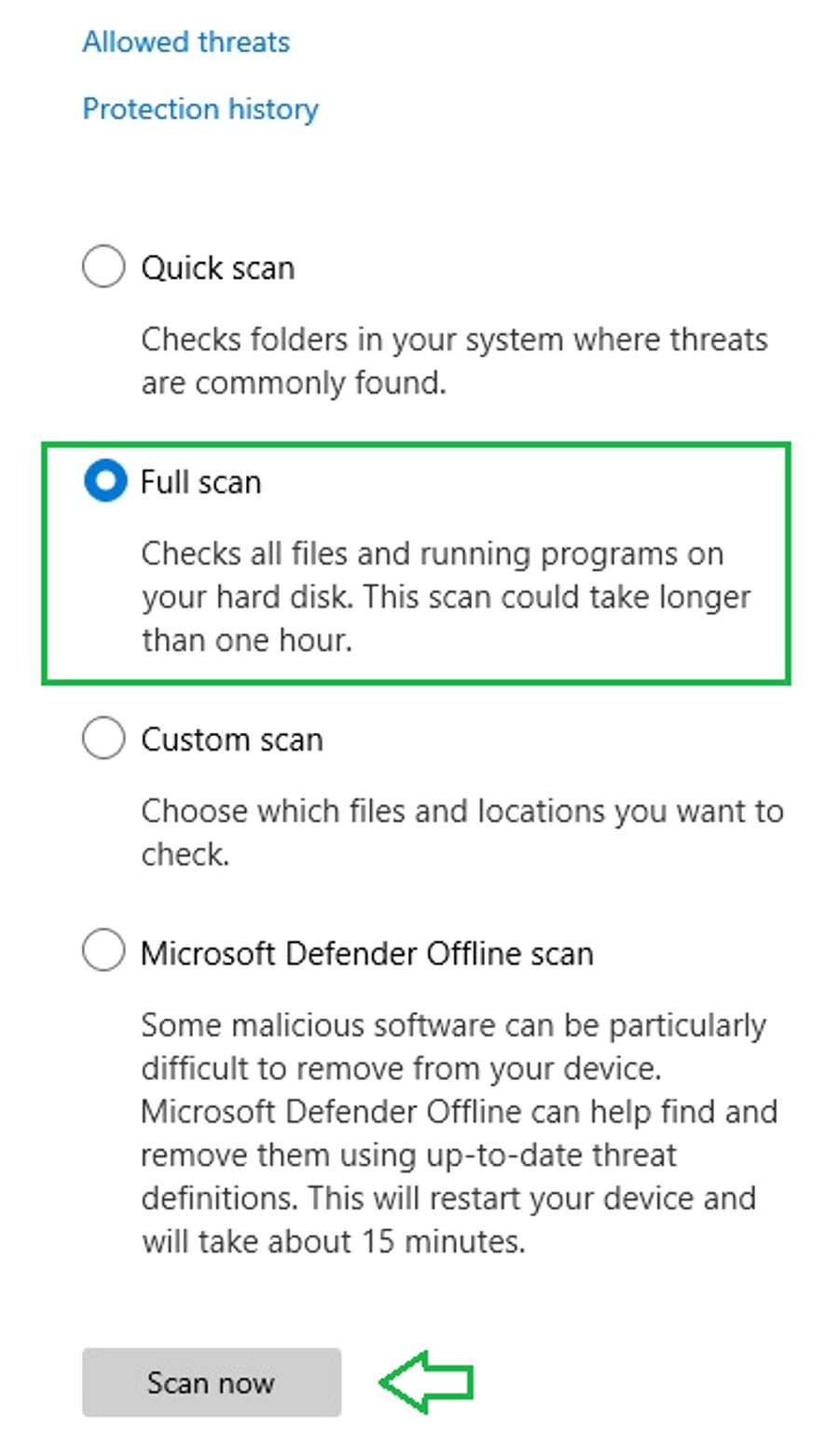
Cụ thể, có vài điểm bạn nên hiểu để tránh “đổ lỗi nhầm”:
- Quick scan thường nhẹ, kiểm tra vùng hay bị tấn công.
- Full scan nặng hơn, đọc nhiều file, nên máy yếu sẽ thấy chậm tạm thời.
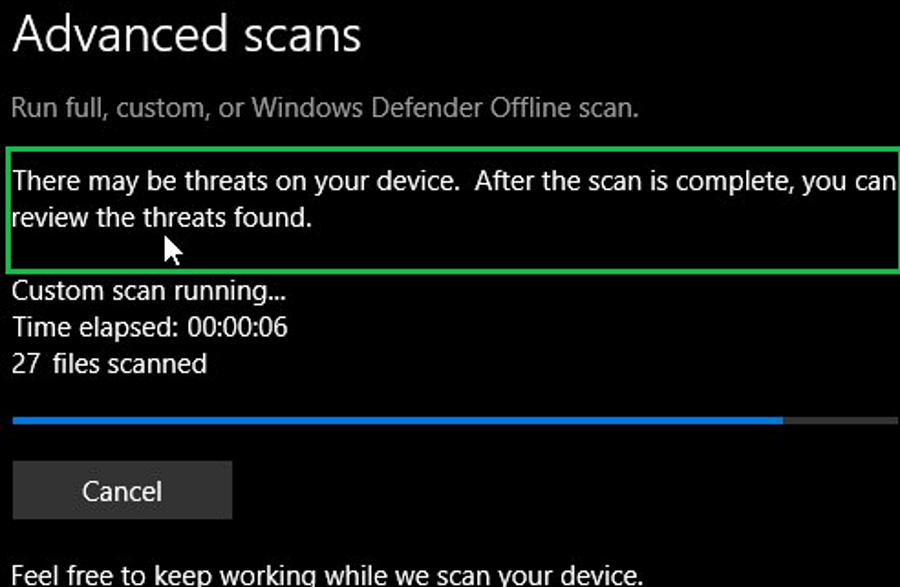
- Custom scan phù hợp khi bạn chỉ nghi ngờ một thư mục/ổ đĩa.
- Offline scan hữu ích khi nghi có mã độc ẩn sâu, vì nó quét trước khi Windows tải đầy đủ.
Để minh họa, thay vì chạy Full scan ngay giờ làm việc, bạn có thể chạy vào ban đêm hoặc lúc rảnh. Nếu bạn dùng SSD, Full scan vẫn có thể nhanh hơn nhiều so với HDD.
Theo nghiên cứu của AV-Comparatives từ Performance Test (Windows 11), vào 04/2025, bài đo tập trung đánh giá mức tác động hiệu năng của các sản phẩm bảo mật khi chạy nền; kết quả cho thấy tác động hiệu năng phụ thuộc kịch bản sử dụng (copy file, cài app, duyệt web), nên lựa chọn cấu hình quét và thói quen dùng máy là yếu tố quyết định trải nghiệm.
Như vậy, Defender có thể “nặng” ở thời điểm quét sâu, nhưng bạn kiểm soát được điều đó bằng lịch và loại quét phù hợp.
Khi nào Windows Defender đủ, khi nào nên cân nhắc thêm giải pháp khác?
Windows Defender đủ cho người dùng phổ thông (lướt web, làm việc văn phòng, học tập) nếu bạn cập nhật đều và không tải file rủi ro; nhưng bạn nên cân nhắc thêm giải pháp khác khi môi trường có nguy cơ cao, cần quản trị nhiều thiết bị, hoặc cần các tính năng mở rộng ngoài chống mã độc.
Đặc biệt, hãy phân loại theo bối cảnh thay vì theo “niềm tin thương hiệu”.
Bảng dưới đây giúp bạn tự quyết nhanh: Defender có phù hợp với kịch bản của bạn hay không, và nếu cần bổ sung thì bổ sung theo hướng nào.
| Nhu cầu sử dụng | Defender có “đủ” không? | Gợi ý bổ sung hợp lý |
|---|---|---|
| Học tập, văn phòng, lướt web cơ bản | Thường đủ | Bật SmartScreen + cloud protection, cập nhật Windows/Edge/Chrome đều |
| Tải nhiều file từ diễn đàn/nguồn lạ, cài tool thường xuyên | Có thể thiếu | Thêm lớp lọc web/anti-phishing nâng cao, sandbox, kiểm soát ứng dụng |
| Làm việc dữ liệu nhạy cảm, tài khoản tài chính, mật khẩu quan trọng | Tùy kỷ luật bảo mật | Ưu tiên quản lý mật khẩu, xác thực 2FA, chống lừa đảo; cân nhắc gói bảo mật có identity protection |
| Máy dùng chung gia đình, nhiều người cài app linh tinh | Dễ bị “hạ” do thói quen | Tạo tài khoản Standard User, hạn chế quyền cài đặt, bật kiểm soát ứng dụng |
| Doanh nghiệp/đội nhóm cần quản trị tập trung | Defender mặc định chưa đủ | Dùng giải pháp quản trị endpoint, chính sách cấu hình, chống can thiệp nâng cao |
Ngoài ra, một số người chọn thêm bộ giải pháp của bên thứ ba (ví dụ Kaspersky) khi họ muốn “một bảng điều khiển” có nhiều tính năng đi kèm. Điểm mấu chốt là: thêm vì nhu cầu, không phải vì lo sợ mơ hồ.
Theo nghiên cứu của Microsoft từ Microsoft Defender research/blog, vào 05/2025, kết quả chia sẻ cho thấy giải pháp cấp doanh nghiệp có thể vượt qua các bài kiểm tra chống can thiệp (anti-tampering), nhấn mạnh vai trò của lớp bảo vệ cấu hình và chống vô hiệu hóa trong các tấn công hiện đại.
Tóm lại, Defender đủ cho “đa số”, nhưng nếu bạn thuộc nhóm rủi ro cao hoặc cần tính năng ngoài antivirus, hãy bổ sung có mục tiêu.
Cách tối ưu Windows Defender để bảo vệ mạnh nhất?
Để tối ưu Windows Defender, bạn cần 4 nhóm thiết lập: bật bảo vệ thời gian thực + đám mây, bật chống can thiệp, cấu hình quét đúng nhu cầu và kiểm tra lịch cập nhật; kết quả là tăng khả năng chặn sớm và giảm rủi ro bị vô hiệu hóa.
Để bắt đầu, hãy làm theo từng bước và kiểm tra lại trạng thái sau khi xong.

Bước 1: Bật các lớp bảo vệ “cốt lõi” (Real-time + Cloud)
Trong Windows Security > Virus & threat protection > Manage settings, hãy đảm bảo Real-time protection bật, và ưu tiên bật Cloud-delivered protection để tăng tốc nhận diện mối đe dọa mới.
Ngoài ra, nếu bạn hay nhận file từ email/ứng dụng chat, việc bật cloud giúp giảm nguy cơ gặp biến thể “mới ra” mà chữ ký truyền thống chưa kịp cập nhật.
Bước 2: Bật chống can thiệp (Tamper Protection) để tránh bị tắt lén
Tamper Protection giúp hạn chế việc thay đổi trái phép các thiết lập bảo mật quan trọng. Đây là điểm rất đáng giá vì nhiều mã độc hiện đại cố tình “tắt antivirus trước, làm việc sau”.
Quan trọng hơn, khi bạn không phải người duy nhất dùng máy, lớp chống can thiệp còn giảm rủi ro “tắt nhầm” vì thao tác thiếu kinh nghiệm.
Bước 3: Thiết lập thói quen quét và xử lý nghi ngờ đúng cách
Nếu bạn đang tìm cách quét virus máy tính hiệu quả, hãy ưu tiên: Quick scan hàng tuần, Full scan theo lịch (tháng/lúc rảnh), và Custom scan khi tải về thư mục nghi ngờ. Với tình huống khó trị, cân nhắc Offline scan để quét trước khi Windows hoạt động đầy đủ.
Đặc biệt, đừng “Allow” vội khi Defender cảnh báo. Nếu bạn thật sự cần một file, hãy xác minh nguồn, kiểm tra chữ ký số, và thử mở trong môi trường an toàn trước.
Bước 4: Kết hợp phòng thủ hệ thống (cập nhật + duyệt web an toàn)
Antivirus chỉ là một lớp. Hãy cập nhật Windows, trình duyệt và ứng dụng thường dùng; bật bảo vệ duyệt web để giảm nguy cơ click nhầm link giả mạo, và hạn chế cài tiện ích lạ trên trình duyệt.
Để minh họa nhanh, bạn có thể xem video tổng quan dưới đây để nắm cách Defender phối hợp các lớp bảo vệ trên thiết bị.
Như vậy, tối ưu Defender không phải “bấm quét nhiều hơn”, mà là bật đúng lớp bảo vệ và xây thói quen dùng máy an toàn để giảm rủi ro ngay từ đầu.
Đến đây, bạn đã có khung đánh giá theo ngữ cảnh: Defender đủ cho ai, cần bổ sung khi nào, và tối ưu ra sao. Tiếp theo là phần mở rộng để tránh các hiểu lầm khiến bạn vô tình làm yếu hệ thống bảo vệ.
Những hiểu lầm thường gặp khiến Windows Defender “tệ đi”
Windows Defender thường bị đánh giá sai không vì nó kém, mà vì người dùng vô tình tắt lớp bảo vệ, phản xạ “Allow” quá nhanh, hoặc nhầm lẫn giữa cảnh báo bảo mật và lỗi phần mềm. Dưới đây là các hiểu lầm phổ biến nhất.

Hiểu lầm 1: “Tắt Defender để máy chạy mượt hơn”
Tắt hẳn antivirus có thể giúp bạn thấy “nhẹ” tức thời, nhưng đổi lại là mở cửa cho file độc chạy tự do. Cách đúng là tối ưu lịch quét và loại quét, không phải tắt lớp bảo vệ thời gian thực.
Hiểu lầm 2: “Có antivirus rồi thì không cần cập nhật Windows”
Nhiều cuộc tấn công khai thác lỗ hổng hệ điều hành/trình duyệt trước, rồi mới thả mã độc. Nếu Windows không cập nhật, Defender phải “đỡ đòn” trong điều kiện bất lợi, và bạn dễ gặp rủi ro dù điểm số antivirus cao.
Hiểu lầm 3: “Cảnh báo là phiền nên cứ Allow cho xong”
Cảnh báo đôi khi gây khó chịu, nhưng nó chính là “cú phanh” trước các hành vi nguy hiểm. Nếu bạn phải Allow, hãy làm vì bạn đã xác minh nguồn, không phải vì nóng ruột. Đây là ranh giới giữa dùng máy an toàn và “tự mở cửa” cho rủi ro.
Hiểu lầm 4: “Defender và bộ bảo mật doanh nghiệp là một”
Trên máy cá nhân, Defender là lớp bảo vệ tích hợp. Còn ở doanh nghiệp, các gói bảo vệ nâng cao có thêm quản trị tập trung, điều tra sự cố, kiểm soát chính sách và lớp chống can thiệp nâng cao. Nhầm lẫn hai nhóm này sẽ khiến bạn kỳ vọng sai và