


Word Excel PowerPoint là gì? Đây là ba ứng dụng phổ biến dùng để soạn thảo văn bản, xử lý bảng tính và thiết kế bài trình chiếu, thường được học và dùng trong trường học lẫn công việc văn phòng.
Nếu bạn đang phân vân “mình nên dùng cái nào trước”, bạn chỉ cần nhớ: Word hợp với nội dung chữ và bố cục tài liệu; Excel hợp với số liệu, công thức và phân tích; PowerPoint hợp với thuyết trình bằng slide.
Bên cạnh mục đích chính, nhiều người còn muốn biết các file DOCX, XLSX, PPTX khác nhau ra sao, có dùng được trên điện thoại không, và làm thế nào để bắt đầu học nhanh mà không bị “ngợp” tính năng.
Giới thiệu ý mới, dưới đây là cách hiểu đúng và cách dùng thực tế của từng ứng dụng để bạn chọn đúng công cụ cho đúng việc.
Word, Excel, PowerPoint là gì và chúng liên quan nhau thế nào?
Word, Excel, PowerPoint là ba ứng dụng phục vụ ba nhiệm vụ khác nhau: viết tài liệu, xử lý dữ liệu bảng tính và làm slide trình chiếu, nhưng thường đi cùng nhau trong cùng một hệ sinh thái để bạn chuyển đổi công việc trơn tru.
Để bắt đầu, hãy nhìn chúng như “ba mảnh ghép” của cùng một quy trình: soạn nội dung → xử lý số liệu → trình bày kết quả.
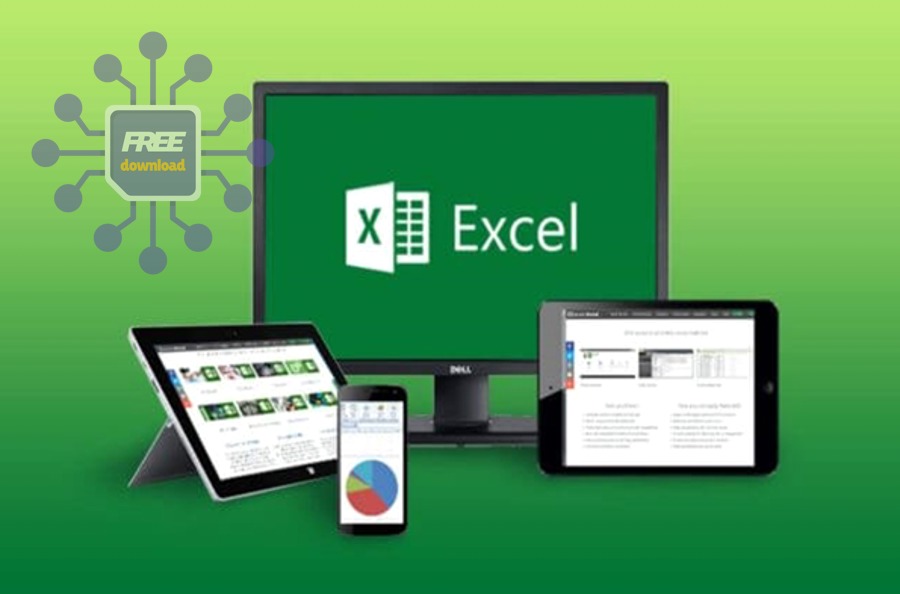
Cụ thể, khi bạn làm một đề tài: bạn viết báo cáo trong Word, tính toán/đối chiếu số liệu trong Excel, rồi tóm tắt và thuyết trình bằng PowerPoint. Chính mối liên hệ theo kiểu “bộ phận–tổng thể” này giúp người mới chọn đúng công cụ theo mục tiêu thay vì chọn theo cảm tính.
Ngoài ra, bạn sẽ gặp các khái niệm đi kèm như mẫu (template), chủ đề (theme), kiểu chữ (font), và định dạng (format). Chúng xuất hiện ở cả ba ứng dụng nhưng cách dùng tối ưu lại khác nhau, vì nhiệm vụ đầu ra của mỗi ứng dụng không giống nhau.
-
Word: ưu tiên dòng chữ, đoạn văn, tiêu đề, mục lục, trích dẫn, dàn trang in ấn.
-
Excel: ưu tiên ô (cell), bảng (table), công thức (formula), lọc/sắp xếp, biểu đồ, phân tích.
-
PowerPoint: ưu tiên slide, bố cục trực quan, hình ảnh/biểu đồ, hiệu ứng chuyển cảnh, kể chuyện bằng trình bày.
Hơn nữa, hiểu được “vai trò” của từng ứng dụng sẽ giúp bạn tiết kiệm thời gian: thay vì cố vẽ bảng biểu phức tạp trong Word, bạn làm bảng trong Excel rồi chèn sang Word; thay vì nhồi chữ vào slide, bạn giữ nội dung dài ở Word và để slide chỉ nêu ý chính.
Word dùng để làm gì trong học tập và công việc?
Word là công cụ tạo tài liệu dạng văn bản có bố cục rõ ràng, phù hợp viết báo cáo, hợp đồng, đơn từ, CV và tài liệu hướng dẫn, nơi độ chuẩn của định dạng và khả năng in ấn là ưu tiên số một.
Tiếp theo, hãy hiểu Word theo hướng “dàn trang + trình bày nội dung” để bạn làm nhanh mà vẫn đẹp.
Những việc “đúng sở trường” của Word là gì?
Word mạnh nhất ở việc tổ chức văn bản theo cấu trúc (tiêu đề, đoạn, danh sách) và định dạng nhất quán, giúp tài liệu dễ đọc, dễ in, dễ chia sẻ.
Vì vậy, thay vì chỉnh từng đoạn thủ công, bạn nên ưu tiên dùng các kiểu định dạng thống nhất để tài liệu trông chuyên nghiệp ngay từ đầu.
-
Viết báo cáo/tiểu luận: tiêu đề, đề mục, trích dẫn, chú thích, đánh số trang.
-
Soạn hợp đồng/biên bản: căn lề chuẩn, bảng biểu đơn giản, mục điều khoản rõ ràng.
-
Làm CV: bố cục một trang, căn chỉnh cột, nhấn mạnh thông tin bằng khoảng trắng hợp lý.
-
Tạo tài liệu hướng dẫn: hình minh họa kèm mô tả, các bước theo thứ tự.
Word xử lý định dạng và dàn trang như thế nào để không bị “vỡ” file?
Word quản lý bố cục dựa trên quy tắc đoạn và trang, nên nếu bạn dùng khoảng trắng, tab, xuống dòng tùy tiện, file rất dễ lệch khi mở trên máy khác.
Do đó, hãy dùng công cụ đúng mục đích: căn lề, giãn dòng, tiêu đề, và bảng biểu thay cho “mẹo thủ công”.
-
Dùng danh sách để liệt kê, tránh tự gõ dấu “-” và xuống dòng lộn xộn.
-
Dùng ngắt trang khi sang chương mới, tránh nhấn Enter nhiều lần.
-
Dùng bảng để căn cột nội dung, tránh dùng nhiều khoảng trắng.
Khi nào nên đưa dữ liệu sang Excel thay vì làm mọi thứ trong Word?
Nếu nội dung của bạn là số liệu cần tính toán, lọc, hoặc tạo biểu đồ, Word không phải nơi tối ưu; bạn nên xử lý trong Excel rồi chèn kết quả sang Word.
Ngược lại, khi mục tiêu là viết giải thích, kết luận, và trình bày dạng bài viết, Word lại là lựa chọn đúng.
Ví dụ, bạn có thể tạo bảng thống kê và biểu đồ trong Excel, sau đó dán/chèn vào Word để báo cáo nhìn gọn mà vẫn chính xác.
Quan trọng hơn, Word thường được xem như phần mềm soạn thảo văn bản trong nhóm công cụ làm việc hằng ngày; đặt đúng vai trò sẽ giúp bạn chọn đúng thao tác và tránh sửa đi sửa lại.
Excel là gì và vì sao lại mạnh về dữ liệu?
Excel là ứng dụng bảng tính dùng để nhập, tổ chức và tính toán dữ liệu theo ô và bảng, nổi bật nhờ công thức, hàm và khả năng phân tích như lọc, tổng hợp, biểu đồ.
Để hiểu rõ hơn, hãy xem Excel như “máy xử lý dữ liệu” thay vì chỉ là nơi gõ số.
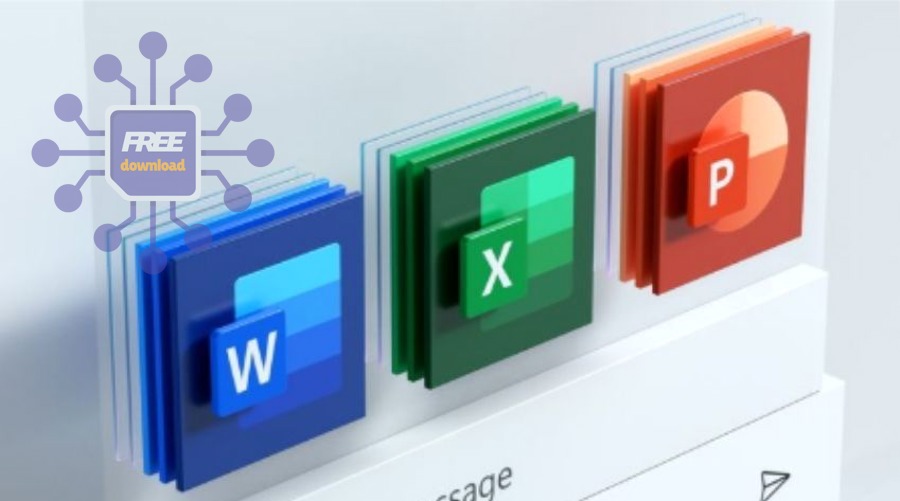
Excel giải quyết những bài toán nào nhanh nhất?
Excel giải quyết nhanh các việc cần tính toán lặp lại, so sánh nhiều dòng dữ liệu, và tổng hợp theo điều kiện, nhờ công thức và bảng dữ liệu có cấu trúc.
Vì thế, khi bạn thấy dữ liệu tăng dần theo thời gian hoặc cần cập nhật liên tục, Excel sẽ tiết kiệm công sức nhất.
-
Lập danh sách thu chi, công nợ, báo giá, tồn kho.
-
Tính điểm, tính lương, theo dõi KPI, thống kê doanh số.
-
Lọc dữ liệu theo điều kiện, tìm giá trị lớn/nhỏ, nhóm theo loại.
-
Vẽ biểu đồ để nhìn xu hướng và so sánh trực quan.
Công thức và hàm trong Excel khác “tính tay” như thế nào?
Công thức/hàm giúp Excel tự tính và tự cập nhật khi dữ liệu thay đổi, còn tính tay thì dễ sai và mất thời gian kiểm tra khi bảng dài.
Do đó, bạn nên học theo nhóm hàm cốt lõi để dùng được ngay trong thực tế.
-
Nhóm tổng hợp: cộng, trung bình, đếm theo điều kiện.
-
Nhóm tìm kiếm: dò giá trị theo mã, theo tên.
-
Nhóm xử lý văn bản/ngày tháng: tách ghép, chuẩn hóa dữ liệu.
Excel giúp trực quan hóa dữ liệu bằng biểu đồ ra sao?
Excel chuyển dữ liệu thành biểu đồ để bạn nhìn xu hướng, chênh lệch và tỉ trọng nhanh hơn đọc bảng số, đặc biệt hữu ích khi cần báo cáo hoặc thuyết trình.
Tuy nhiên, để biểu đồ “đúng”, bạn phải chuẩn hóa dữ liệu đầu vào trước, rồi mới chọn loại biểu đồ phù hợp.
-
Biểu đồ cột: so sánh nhiều hạng mục.
-
Biểu đồ đường: xem xu hướng theo thời gian.
-
Biểu đồ tròn: nhìn tỉ trọng trong tổng thể (dùng vừa phải).
Ngoài ra, Excel thường đứng trung tâm trong nhiều quy trình của phần mềm văn phòng: nó vừa là nơi lưu dữ liệu, vừa là nơi tạo kết quả (bảng/biểu đồ) để mang sang tài liệu hoặc slide.
PowerPoint là gì và dùng khi nào để thuyết trình hiệu quả?
PowerPoint là ứng dụng tạo bài trình chiếu bằng slide, tập trung vào cách truyền đạt ý chính bằng hình ảnh, sơ đồ, biểu đồ và bố cục, giúp bạn thuyết trình rõ ràng hơn so với việc đọc nguyên văn tài liệu.
Sau đây, hãy xem PowerPoint như “sân khấu” của nội dung: ít chữ, nhiều điểm nhấn, dẫn dắt theo nhịp.
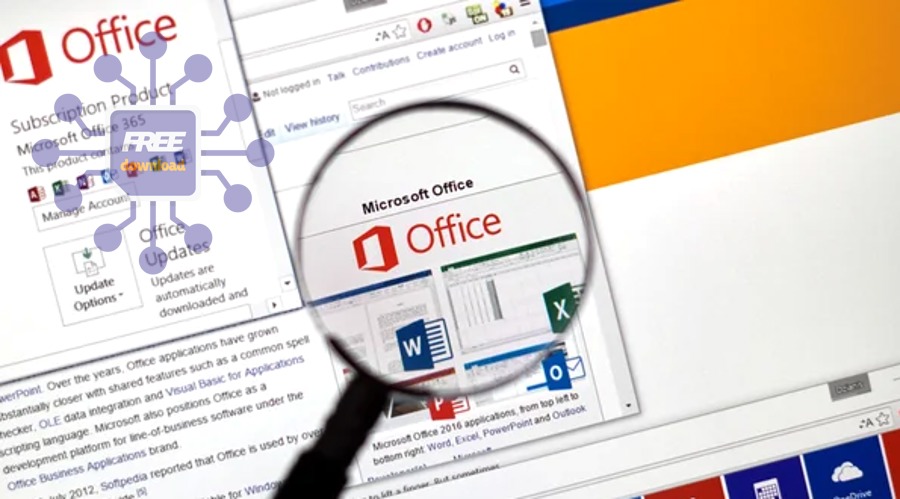
PowerPoint mạnh nhất ở đâu: nội dung hay trình bày?
PowerPoint mạnh nhất ở trình bày và kể chuyện bằng cấu trúc slide, còn nội dung chi tiết nên được giữ ở tài liệu dài để người xem đọc sau.
Vì vậy, bạn nên tách “bản thuyết trình” và “bản tài liệu”: slide chỉ nói ý, tài liệu mới giải thích đầy đủ.
-
Slide mở đầu: nêu vấn đề và mục tiêu.
-
Slide nội dung: mỗi slide một ý chính, có hình/biểu đồ minh họa.
-
Slide kết: tóm tắt và đề xuất hành động tiếp theo.
Bố cục slide cơ bản để người xem không bị rối là gì?
Bố cục tốt là bố cục giúp mắt đọc theo thứ tự tự nhiên, ít yếu tố gây nhiễu, và giữ khoảng trắng đủ để nội dung “thở”.
Để minh họa, hãy ưu tiên bố cục 1 tiêu đề + 2–3 gạch ý + 1 hình minh họa thay vì nhồi chữ kín trang.
-
Dùng font dễ đọc, cỡ chữ đủ lớn cho phòng họp/lớp học.
-
Giữ một phong cách màu và biểu tượng xuyên suốt bài.
-
Giảm hiệu ứng rườm rà; chỉ dùng chuyển cảnh khi có mục đích.
Khi nào nên chèn bảng/biểu đồ từ Excel vào PowerPoint?
Khi bạn cần chứng minh bằng số liệu, hãy xử lý trong Excel rồi chèn biểu đồ hoặc bảng đã tinh gọn vào PowerPoint để slide vừa thuyết phục vừa dễ nhìn.
Quan trọng hơn, số liệu trên slide nên là “kết quả” chứ không phải “toàn bộ dữ liệu thô”, để người xem nắm ý trong vài giây.
Word, Excel, PowerPoint khác nhau thế nào và nên chọn cái nào?
Word mạnh về tài liệu chữ và dàn trang, Excel mạnh về tính toán và phân tích dữ liệu, còn PowerPoint tối ưu cho trình bày trực quan; chọn đúng ứng dụng sẽ giúp bạn làm nhanh hơn và giảm lỗi định dạng.
Để hiểu rõ hơn, hãy đối chiếu theo đầu ra mong muốn: đọc–tính–trình bày.

Bảng này chứa so sánh nhanh mục đích, kiểu dữ liệu và định dạng file thường gặp để bạn chọn đúng ứng dụng theo nhu cầu.
|
Tiêu chí |
Word |
Excel |
PowerPoint |
|
Mục đích chính |
Soạn tài liệu, dàn trang |
Bảng tính, phân tích dữ liệu |
Slide thuyết trình |
|
Dữ liệu phù hợp |
Đoạn văn, tiêu đề, hình minh họa |
Số liệu, bảng, công thức, biểu đồ |
Ý chính, sơ đồ, hình ảnh, biểu đồ |
|
Định dạng file phổ biến |
DOCX |
XLSX |
PPTX |
|
Tình huống thường gặp |
Báo cáo, CV, hợp đồng |
Thu chi, thống kê, KPI |
Thuyết trình, pitching, đào tạo |
Chọn Word khi nào để “đúng bài”?
Bạn chọn Word khi nhiệm vụ là viết và trình bày nội dung theo cấu trúc văn bản, cần căn lề, đánh số trang, và xuất ra file để đọc/in một cách ổn định.
Ngoài ra, Word phù hợp khi bạn cần kiểm soát độ dài, trích dẫn, hoặc tạo mẫu tài liệu dùng lặp lại.
Chọn Excel khi nào để tránh làm sai ngay từ đầu?
Bạn chọn Excel khi có dữ liệu dạng bảng, có điều kiện lọc/sắp xếp, hoặc có phép tính cần tự động cập nhật; càng nhiều dòng, Excel càng “đáng dùng”.
Trong khi đó, nếu dữ liệu chỉ vài con số để minh họa trong bài viết, bạn có thể đưa kết quả sang Word hoặc slide để trình bày gọn hơn.
Chọn PowerPoint khi nào để người xem hiểu nhanh nhất?
Bạn chọn PowerPoint khi cần trình bày trước người khác, cần nhấn ý chính, và cần dùng hình/biểu đồ để người nghe nắm thông điệp trong thời gian ngắn.
Tóm lại, PowerPoint không thay thế báo cáo chi tiết; nó là công cụ “truyền đạt” hơn là “lưu trữ nội dung dài”.
Bắt đầu học Word, Excel, PowerPoint như thế nào để tiến bộ nhanh?
Cách học nhanh nhất là học theo nhiệm vụ thực tế: làm một tài liệu Word chuẩn, làm một bảng Excel có công thức, rồi làm một slide PowerPoint tóm tắt; mỗi lần làm xong bạn sẽ hiểu đúng vai trò của từng ứng dụng.
Dưới đây là lộ trình ngắn gọn theo thứ tự dễ tiếp cận, giúp bạn có kết quả thấy ngay.
Bước 1: Nắm “khung” thay vì học hết tính năng
Hãy học các khái niệm cốt lõi: Word là đoạn–tiêu đề–trang, Excel là ô–bảng–công thức, PowerPoint là slide–bố cục–chủ đề; nắm khung sẽ giúp bạn tự tìm đúng nút khi cần.
Vì vậy, mỗi lần mở ứng dụng, bạn chỉ tập trung 3–5 thao tác quan trọng nhất thay vì thử tất cả.
Bước 2: Luyện theo bài tập thật, có đầu ra rõ ràng
Thay vì xem xong rồi quên, bạn nên đặt một “đầu ra” và làm đến khi hoàn chỉnh: một CV, một bảng thu chi, một slide thuyết trình 5 trang.
Để bắt đầu, bạn có thể làm theo chuỗi bài tập sau.
-
Làm 1 trang CV trong Word: tiêu đề, mục thông tin, căn lề, xuất PDF.
-
Làm bảng thu chi trong Excel: nhập dữ liệu, tổng, lọc theo tháng, tạo biểu đồ cột.
-
Làm slide thuyết trình: 1 slide mở, 3 slide nội dung, 1 slide kết, chèn 1 biểu đồ từ Excel.
Bước 3: Học cách chia sẻ và tương thích file để không lỗi khi gửi
Muốn làm việc trơn tru, bạn cần thói quen đặt tên file rõ ràng, dùng định dạng chuẩn (DOCX/XLSX/PPTX), và xuất PDF khi cần “khóa” bố cục.
Hơn nữa, nếu bạn gửi file cho người khác mở trên thiết bị khác, hãy ưu tiên font phổ biến và hạn chế định dạng quá phức tạp để giảm rủi ro lệch trang hoặc vỡ bố cục.
Như vậy, phần chính đã giúp bạn hiểu Word Excel PowerPoint là gì, dùng khi nào và học ra sao để có kết quả nhanh. Từ đây, chúng ta đặt ranh giới ngữ cảnh để mở rộng sang các hiểu lầm thường gặp và mẹo lựa chọn phiên bản/cách cài đặt an toàn.
Hiểu lầm thường gặp khi dùng Word, Excel, PowerPoint và cách tránh
Phần này tập trung vào những câu hỏi hay gặp về miễn phí, phiên bản, tương thích file và an toàn khi cài đặt, giúp người mới tránh mất thời gian và hạn chế rủi ro lỗi file hoặc vi phạm bản quyền.
Đặc biệt, nếu bạn từng “cài xong nhưng dùng không ổn”, các mục dưới đây sẽ giúp bạn chẩn đoán đúng nguyên nhân.
Có thể dùng Word, Excel, PowerPoint miễn phí không?
Có, nhưng tùy cách dùng: bạn có thể dùng bản web hoặc ứng dụng di động cho nhu cầu cơ bản, còn các tính năng nâng cao và dùng đầy đủ trên máy tính thường cần bản quyền hoặc gói thuê bao.
Do đó, nếu bạn chỉ cần xem/sửa nhẹ, bản web thường đủ; còn nếu bạn làm tài liệu chuyên nghiệp, hãy cân nhắc bản đầy đủ để tránh lỗi định dạng và thiếu tính năng.
Ngoài ra, khi tìm nơi tải về, bạn nên ưu tiên kênh chính thống; nhiều trang chia sẻ không rõ nguồn có thể đính kèm phần mềm lạ, gây lỗi hệ thống hoặc mất dữ liệu.
Microsoft 365 và bản cài “vĩnh viễn” khác nhau thế nào?
Microsoft 365 thường cập nhật liên tục và đi theo thuê bao, còn bản cài vĩnh viễn thường trả một lần và cập nhật tính năng ít hơn; lựa chọn phụ thuộc việc bạn cần cập nhật thường xuyên hay chỉ cần dùng ổn định.
Tuy nhiên, điều quan trọng là bạn xác định nhu cầu: nếu bạn dùng nhiều thiết bị và cần đồng bộ, thuê bao thường tiện; nếu bạn dùng một máy và chỉ cần tính năng cơ bản, bản vĩnh viễn có thể phù hợp.
File DOCX, XLSX, PPTX có mở được bằng công cụ khác không?
Có, phần lớn có thể mở bằng nhiều ứng dụng khác, nhưng mức độ “giữ nguyên định dạng” tùy nội dung; file càng nhiều font lạ, bảng phức tạp và hiệu ứng, khả năng lệch càng cao.
Vì vậy, khi cần gửi cho nhiều người, cách an toàn là xuất PDF với tài liệu và xuất ảnh/PDF với slide quan trọng, hoặc kiểm tra trước trên thiết bị khác để tránh bất ngờ.
Cài đặt và sử dụng sao cho an toàn, tránh rủi ro?
An toàn nhất là dùng nguồn đáng tin và kiểm soát quyền truy cập; nếu bạn thấy lời mời tải “miễn phí 100%” nhưng yêu cầu tắt bảo mật, đó là dấu hiệu rủi ro.
Cụ thể hơn, dù bạn có thấy các trang như phanmemfree.top gợi ý tải nhanh, bạn vẫn nên thận trọng, ưu tiên kiểm tra nguồn gốc và chỉ cài đặt khi bạn hiểu rõ nội dung tải về.
Thực tế, nhiều người chọn mua hoặc đăng ký bộ Microsoft Office để dùng ổn định, vì nó giảm tình trạng lỗi kích hoạt, thiếu tính năng, và hạn chế rủi ro khi cập nhật hệ điều hành.